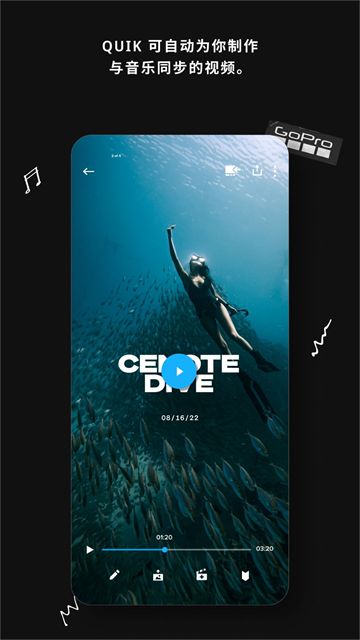
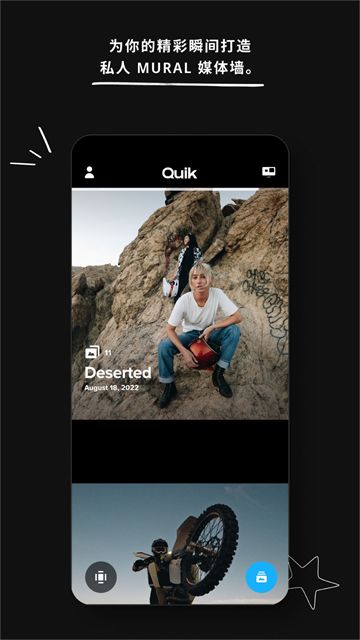
GoProQuik能让大家从相机中直接获取视频图片资源,然后进行编辑操作。手机端能同步看到相机实时画面,还能远程操控拍摄、更改各项参数,摆放机位、自行拍摄都很便捷。拍摄产生的文件可同步至云端保存,既能避免文件意外丢失,也不会过多占用手机存储,操作门槛低,刚接触的人也能轻松上手。
大小
315.06M
类型
其他软件
版本
v13.32
语言
简体中文
更新日期
2026-06-01
截图预览
应用简介
GoProQuik能让大家从相机中直接获取视频图片资源,然后进行编辑操作。手机端能同步看到相机实时画面,还能远程操控拍摄、更改各项参数,摆放机位、自行拍摄都很便捷。拍摄产生的文件可同步至云端保存,既能避免文件意外丢失,也不会过多占用手机存储,操作门槛低,刚接触的人也能轻松上手。
一、准备素材
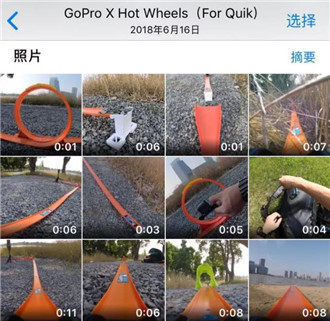
将GoPro中的视频导入手机本地相册之后,建议截取一下素材,避免视频太长,导致Quik软件崩溃、闪退
二、导入素材
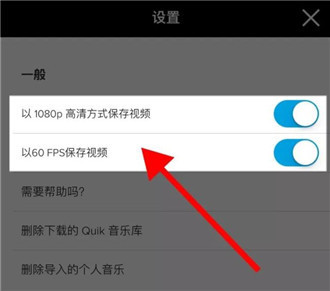
1、打开GoProQuik软件,点击右上角设置图标,开启1080p以及60FPS,确保输出的影片质量比较高
2、回到主界面,点击下方中间的+,然后选择要上传的片段
三、选择模板
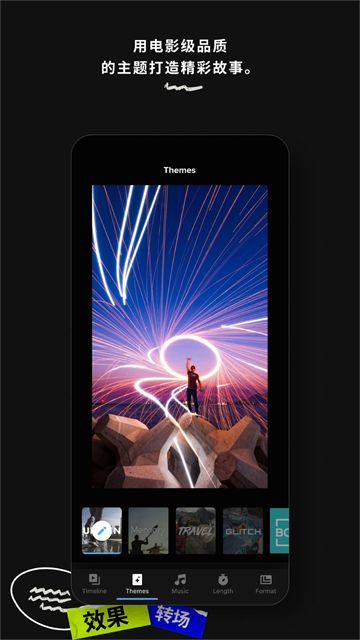
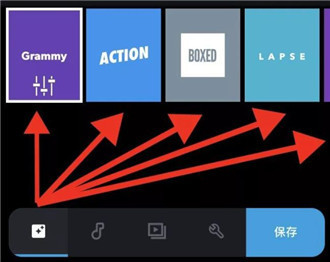
1、导入素材之后,你会看到下面的界面,大家可以根据自己的喜好,挨个儿进行尝试(每个模板都有自己的转场特效,转场特效不能人为添加,它会根据你所选择的音乐、以及片段中的声音,自行随机添加转场特效)
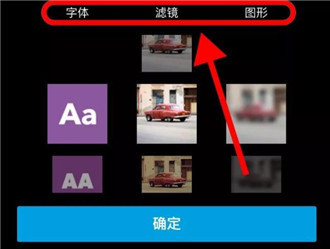
2、点击模板,会看到字体、滤镜以及图形三个选项,选择想使用的功能
四、选择音乐
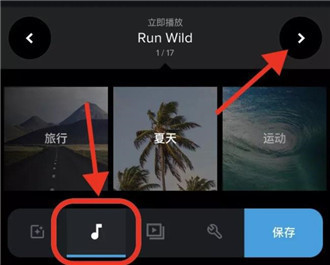
1、点击最下面如图所示的音乐图标,进入音乐库选择音乐
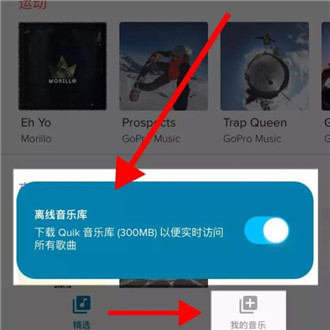
2、用户还可以将音乐库中所有音乐一键下载到手机本地
五、编辑片段
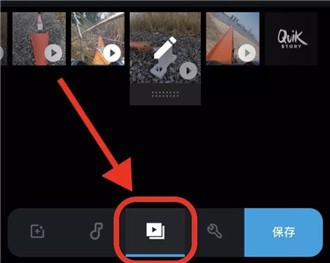
1、点击最下方如图所示的编辑图标,进入片段编辑界面
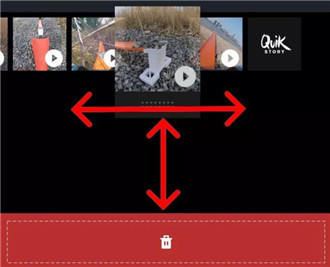
2、长按住任意一个片段,可以进行片段重新排列,以及删除的操作
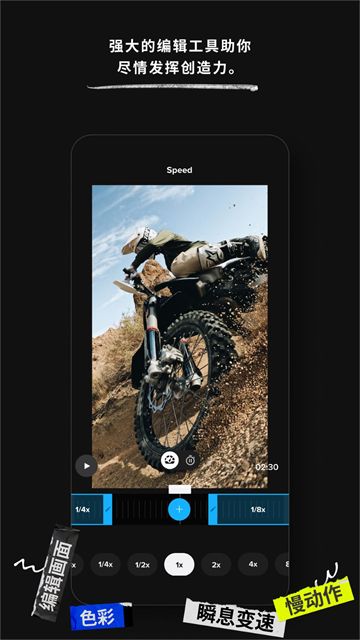
3、点击任意一个片段,进入详细编辑界面,里面一共有十个选项供大家操作,建议大家一个个去尝试一下
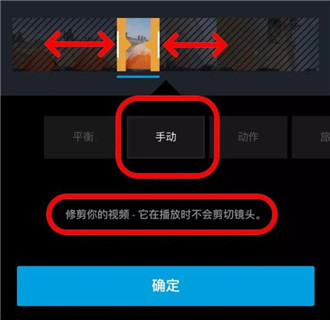
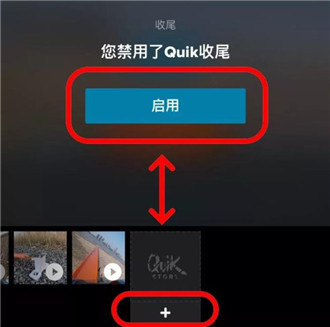
4、最后的结尾画面可以自己选择开启还是关闭
六、保存影片
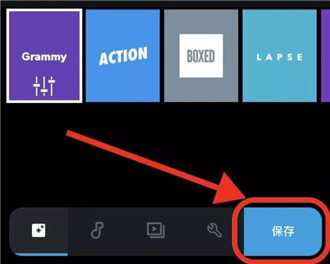
编辑完成后,即可点击右下角的保存图标,进入分享、保存界面
1、GoProQuik编辑功能需要付费吗
基础剪辑、添加音乐、转场功能完全免费,部分滤镜模板需要会员解锁
2、GoProQuik可以直接连接GoPro相机吗
支持蓝牙+WiFi直连,连接后可实时预览、远程控制相机拍摄
3、GoProQuik素材传输需要流量吗
直连相机的私有热点传输,不消耗手机流量
4、GoProQuik连接相机一直失败怎么办
重启相机和APP蓝牙,重新配对后一般就能正常连接
5、GoProQuik官网
https://gopro.com/zh/cn/shop/quik-app-video-photo-editor
1. 打开软件导入相机拍摄的原片,AI会自动扫描画面识别跳跃、加速等精彩瞬间。
2. 选择内置主题模板,系统自动匹配转场、滤镜并贴合音乐节奏剪辑。
3. 户外骑行、滑雪旅行时,导入全天拍摄素材,几分钟就能生成精简高光短片。
4. 生成后可手动微调片段时长,再导出保存本地。
1. 拍摄前打开相机GPS功能,导出时同步保存视频、WAV和LRV配套文件。
2. 导入素材进入编辑页,找到速度表功能入口,文件不全则无法显示该选项。
3. 点击速度表切换预设位置,不能直接拖动调整,调色后再添加避免色差。
4. 自驾、骑行记录速度画面时,按此步骤就能把实时车速清晰展示在视频上。
5. 完成设置后导出成片,速度数据会和画面同步呈现。
1. 导入MAX机型拍摄的360素材,进入Reframe编辑模式。
2. 拖动画面或用MotionFrame手势调整视角,选定想要保留的画面区域。
3. 添加关键帧设置不同时段视角,软件自动生成平滑转场。
4. 旅行全景素材剪辑时,用这个功能能把环绕画面转为适合分享的竖屏短片。
v13.34版本
全新 MISSION 1 系列
此版本用于支持全新 MISSION 1 系列摄像机 — 小巧、轻盈、坚固的 8K 和 4K 全画幅 Open Gate 影院级摄像机。
回放画质设置
回放时切换可用画质设置,根据需求优先保证最快回放速度或最高分辨率。
自动慢动作回放
99fps 以上的视频默认以自动慢动作播放,回放时将按设定的最低速度呈现流畅慢动作。可使用速度工具进行更多编辑。
应用信息
系统要求
需要支持安卓系统5.2以上
是否收费
免费(应用内购买项目)
包名
com.gopro.smarty
MD5 值
deeb5abb34cb91e116f93a3e77b01618
运营商
暂无资料
隐私说明
点击查看
权限说明
点击查看
最新录入