
吉他调音器(GuitarTuna)将能够支持大家寻找专业的吉他课程,可完成多款弦乐器的音准校准,吉他、贝斯、尤克里里等十五种乐器都能使用。程序分出两种操作模式,大家可以按照自身情况挑选使用方式。即便没有相关学习经验,也能快速上手完成调音操作,练习乐器的过程里可以用它来校正琴弦音调。
大小
78.15M
类型
学习办公
版本
v7.79.0
语言
简体中文
更新日期
2026-06-11
截图预览


应用简介
吉他调音器(GuitarTuna)将能够支持大家寻找专业的吉他课程,可完成多款弦乐器的音准校准,吉他、贝斯、尤克里里等十五种乐器都能使用。程序分出两种操作模式,大家可以按照自身情况挑选使用方式。即便没有相关学习经验,也能快速上手完成调音操作,练习乐器的过程里可以用它来校正琴弦音调。
1、打开Guitar Tuna App,在乐器选择界面,根据你的吉他类型(如 6 弦、7 弦等)选择对应的乐器选项。

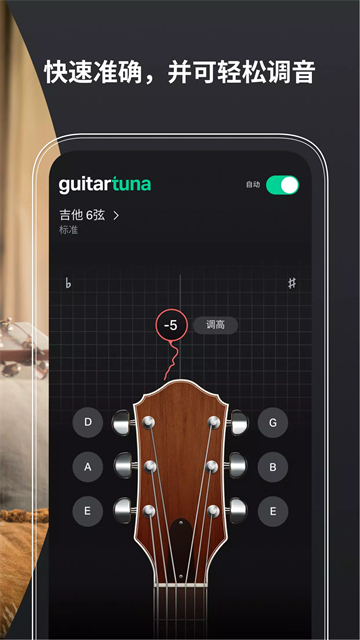
2、进入调音界面后,可先开启自动模式,软件会自动识别拨响的琴弦,也可手动点击对应琴弦按钮来选择调音目标。
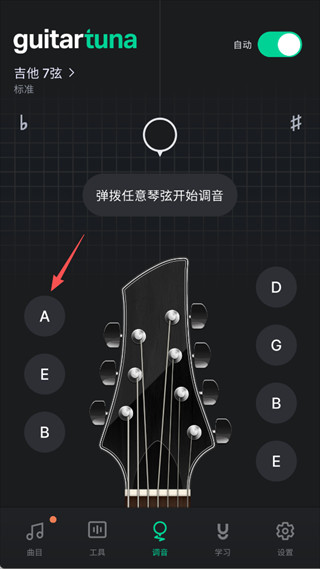
3、若切换为手动模式,会弹出提示,告知你需轻点琴弦名称来选定要调音的琴弦。
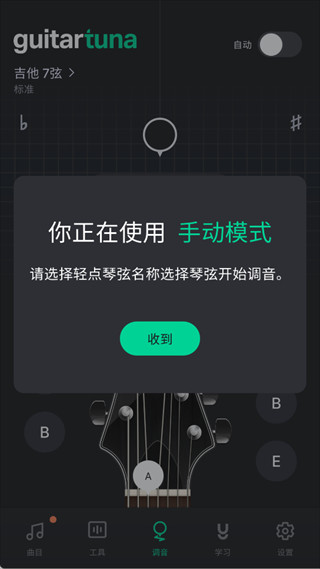
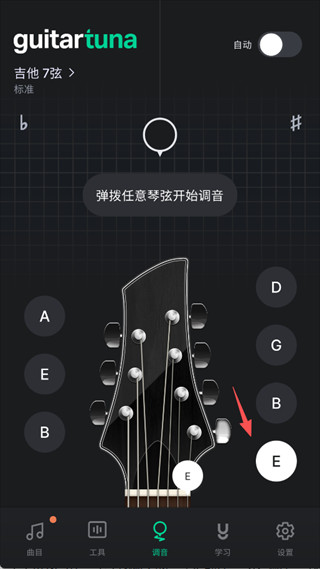
4、选定目标琴弦(如最右侧的 7 弦)后,拨响琴弦,根据界面提示转动弦钮,直到指针居中、显示为绿色,即完成该弦调音。
1、打开软件,默认是自动吉他调音,拨动琴弦软件会显示对应的弦和音准,不断调整使标尺位于中间并全绿通过就表示调准了
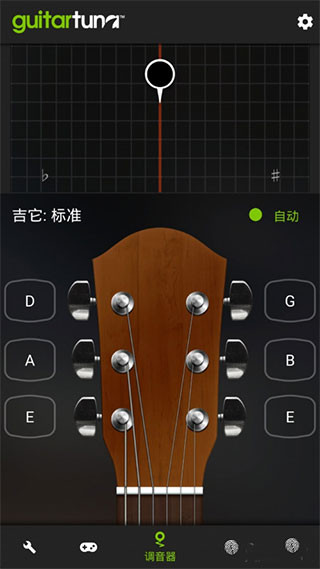
2、取消自动,进入手动调整模式,此时可以选择特定的弦进行调音
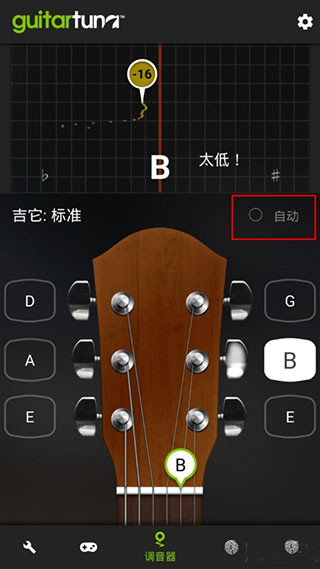
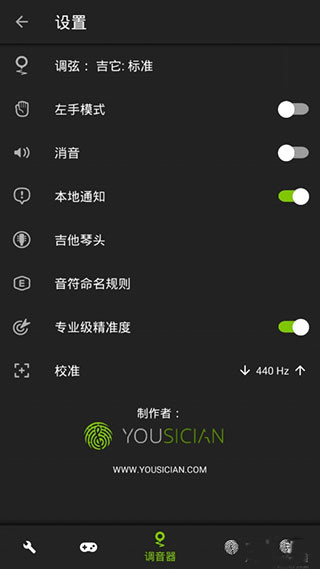
3、点左上角的小齿轮进入设置,这里可以设置乐器类型、持琴模式、琴头、音符命名等等
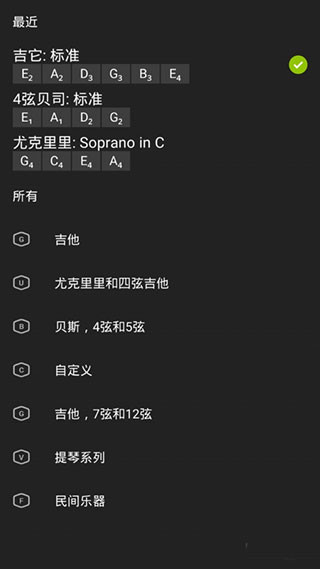
4、选择调弦,可以选择不同的乐器的标准弦音
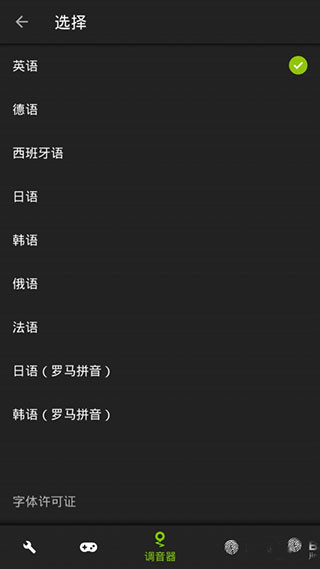
5、选择音符命名规则,可以改变音符显示的语言
6、点左下角的扳手按钮进入工具页面,这里有节拍器与弦库两个工具
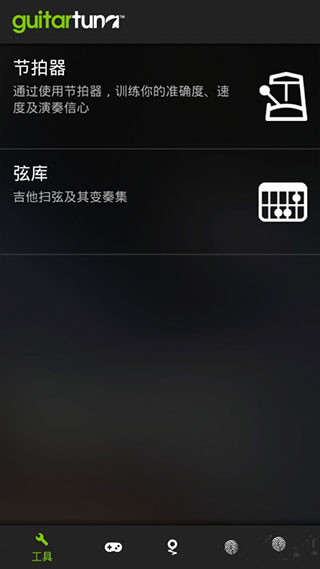
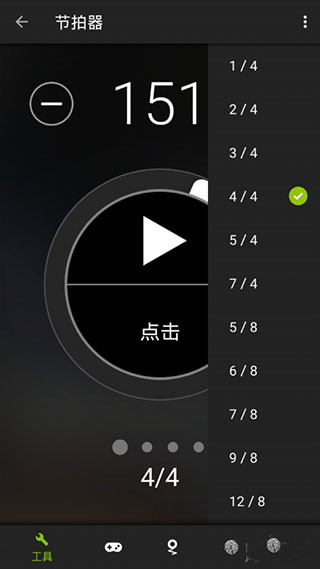
7、选择节拍器进入节拍器界面,这里可以选择节拍器速度、拍数,点击播放节拍器开始工作
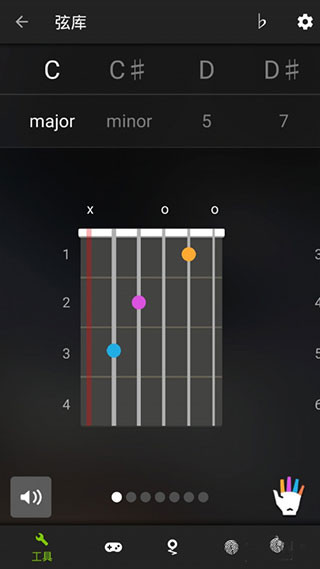
8、点击弦库进入吉他和弦库,这里列出和弦在吉他把位上的所有指型,可以点击喇叭按钮播放试听
1.打开软件后进入设置页面,找到左手模式选项。
2.开启后琴头界面会镜像翻转,适配左手持琴视角。
3.左手练习时不用别扭看常规界面,调音更顺手。
1.打开调音页面,点击顶部乐器选择栏展开列表。
2.可选吉他、尤克里里、贝斯等15种弦乐器专用模式。
3.切换后自动匹配对应乐器的琴弦音高标准,无需手动设置。
1.进入设置后点击校准功能,默认基准音为440Hz。
2.通过加减按钮调整频率,可设置432Hz等非标准音高。
3.调整后即时生效,适合古典演奏或特殊曲风需求。
4.演出前按场景校准频率,能让乐器和伴奏音高更契合。
5.重置按钮可一键恢复440Hz标准音,方便快速切换。
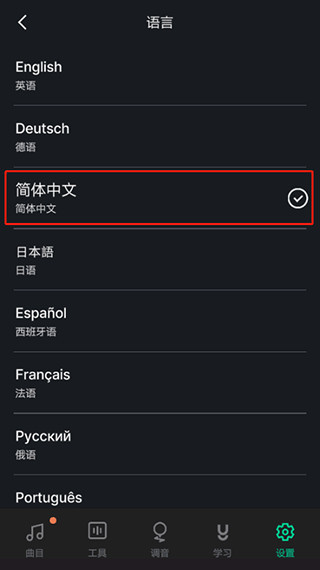
1、打开GuitarTuna软件,点击右下角的设置按钮
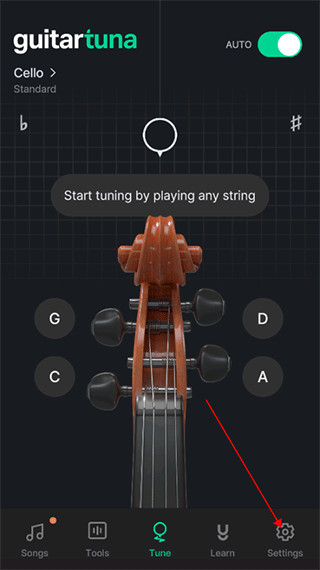
2、点击Language
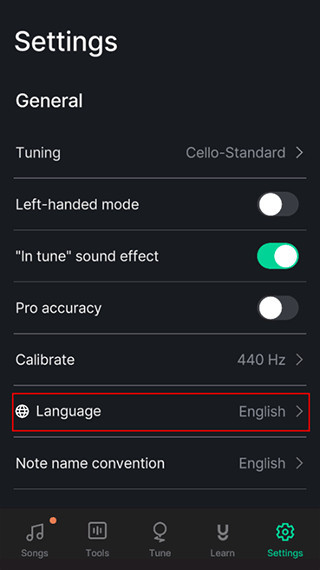
3、找到并勾选简体中文,即可完成修改
麦克风无响应或无法识别声音?
确保已授予 GuitarTuna 麦克风权限(iOS:设置 → GuitarTuna → 麦克风;Android:应用管理 → 权限 → 麦克风),并关闭背景噪音、关闭电吉他效果器,将手机靠近音孔。
调音不准或漂移大?
检查是否选对乐器模式(如“标准吉他”而非“尤克里里”),在安静环境操作,多次弹奏确认音高稳定;降半音等自定义调弦需手动切换或订阅 Pro。
找不到调音界面?
主界面点击中央大按钮“Tuner”(调音器),而非“Learn”或“Chords”;若被误设为节拍器等,左上角可切换乐器/模式。
自动模式识别错误(弹错弦)?
确保单根弦清晰弹响、避免泛音或和弦,开启“自动识别”后等待1–2秒;也可改用手动模式逐弦校准
应用信息
系统要求
需要支持安卓系统5.2以上
是否收费
免费(应用内购买项目)
包名
com.ovelin.guitartuna
MD5 值
b46913ac1aef8d91ccde42258190f330
运营商
暂无资料
隐私说明
点击查看
权限说明
点击查看
最新录入