
谷歌幻灯片app让用户能随时随地通过手机或平板制作演示文稿。插入图表、图片和文字,还能与团队成员共同编辑同一份文档。自动保存功能确保每一步操作都不会丢失,省去手动存储的麻烦。无论是工作汇报还是课程计划,都能高效完成。
大小
157.19M
类型
学习办公
版本
v1.26.281.01.90
语言
简体中文
更新日期
2026-07-17
截图预览
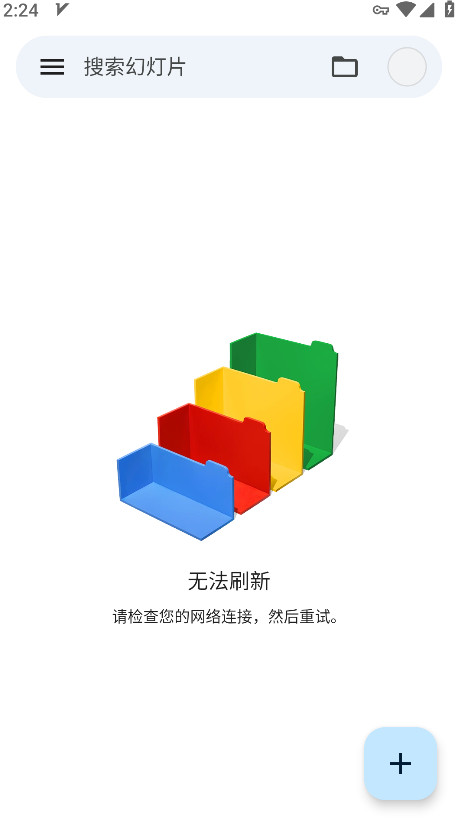
应用简介
谷歌幻灯片app让用户能随时随地通过手机或平板制作演示文稿。插入图表、图片和文字,还能与团队成员共同编辑同一份文档。自动保存功能确保每一步操作都不会丢失,省去手动存储的麻烦。无论是工作汇报还是课程计划,都能高效完成。
1.打开谷歌幻灯片,点击右下角的+。
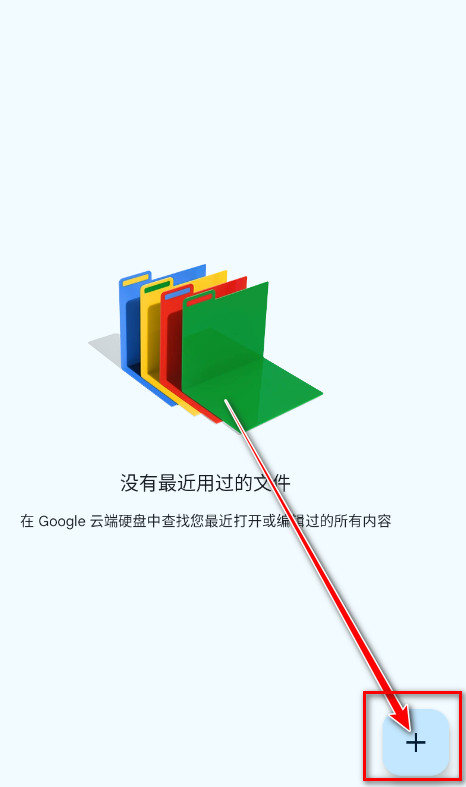
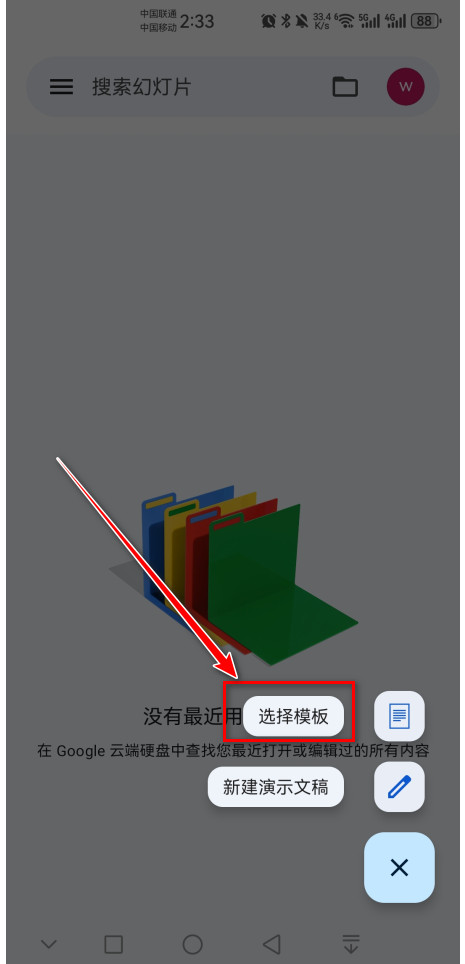
2.这里可以根据自己的喜好,点击选择模板或者新建演示文稿。小编给大家演示的是点击前者。
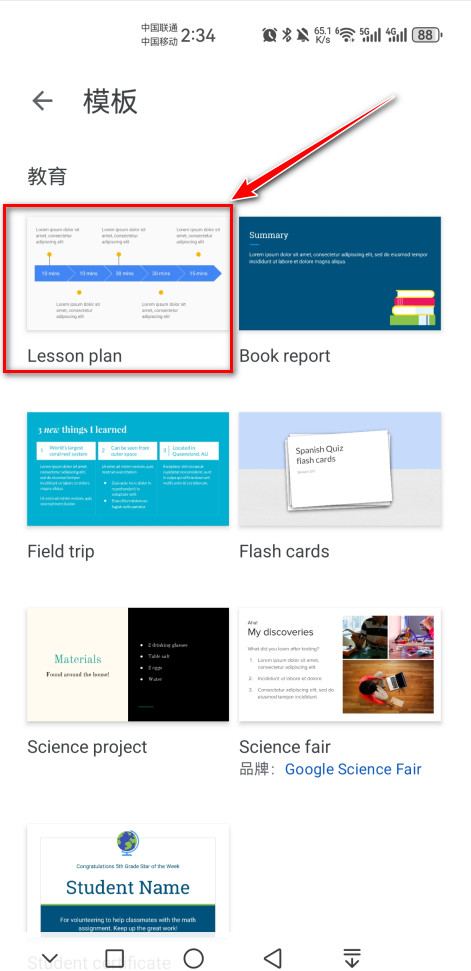
3.比如点击课程计划。
4.编辑好之后直接点击左上角的返回按钮。
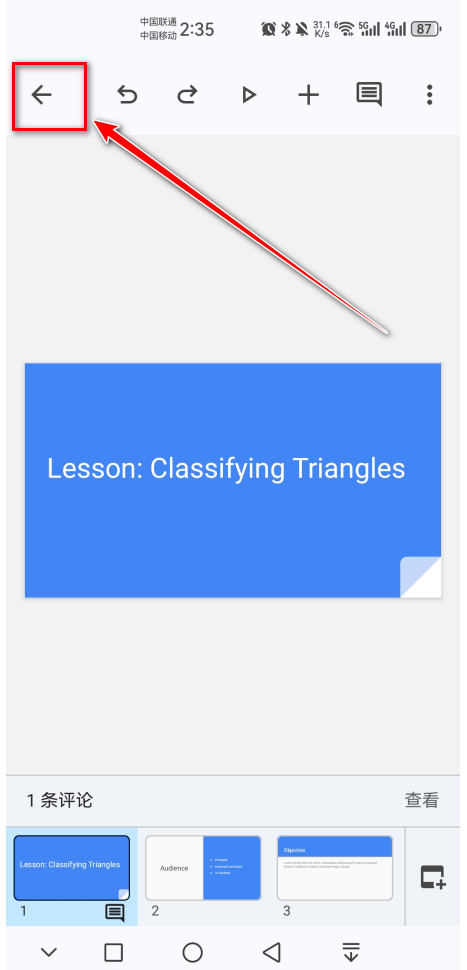
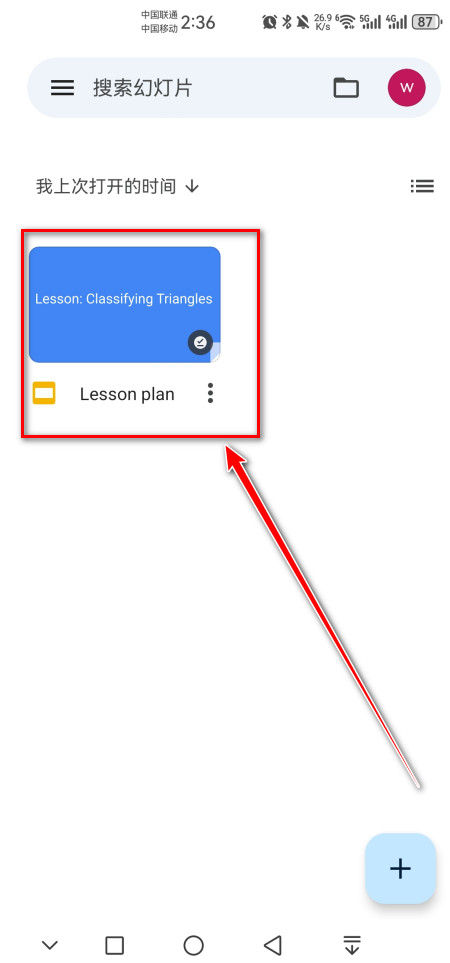
5.如下图所示已经自动保存了。
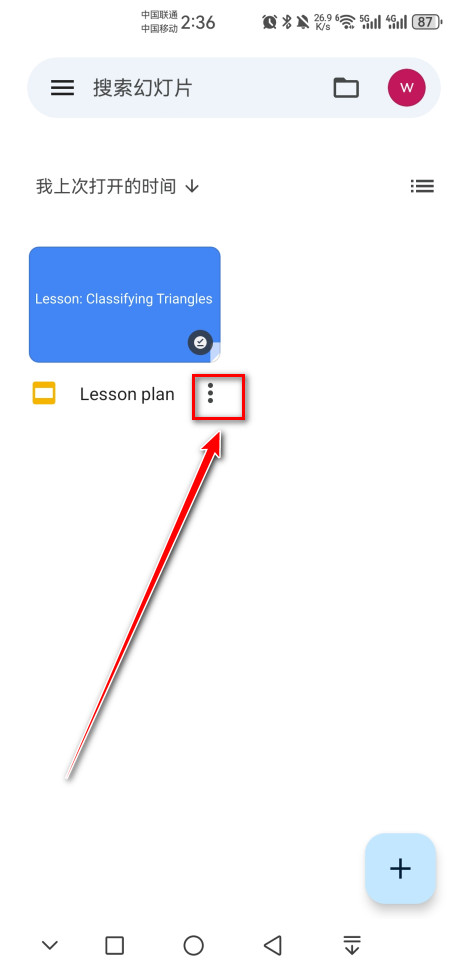
6.或者我们也可以保存为pptx格式的,点击幻灯片下面的菜单按钮。
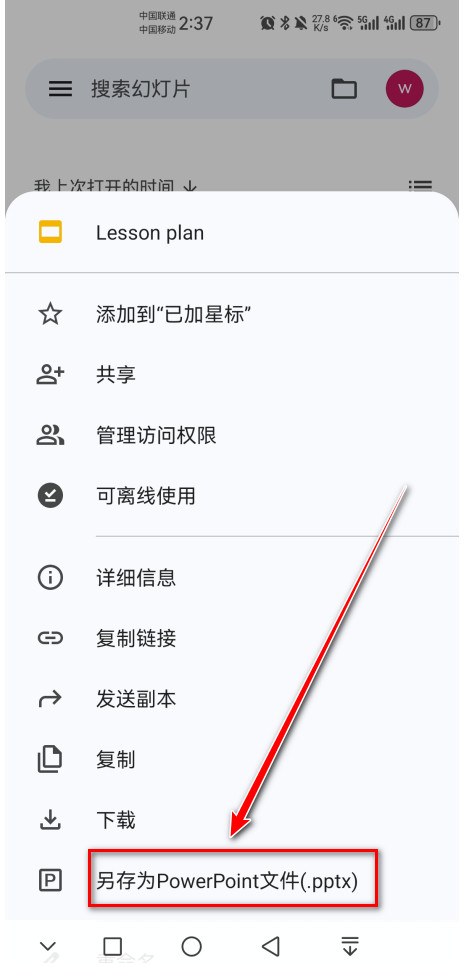
7.点击另存为另存为PowerPoint文件(.pptx)。
8.保存成功之后等待页面刷新,就会看到多了一个pptx文件啦。
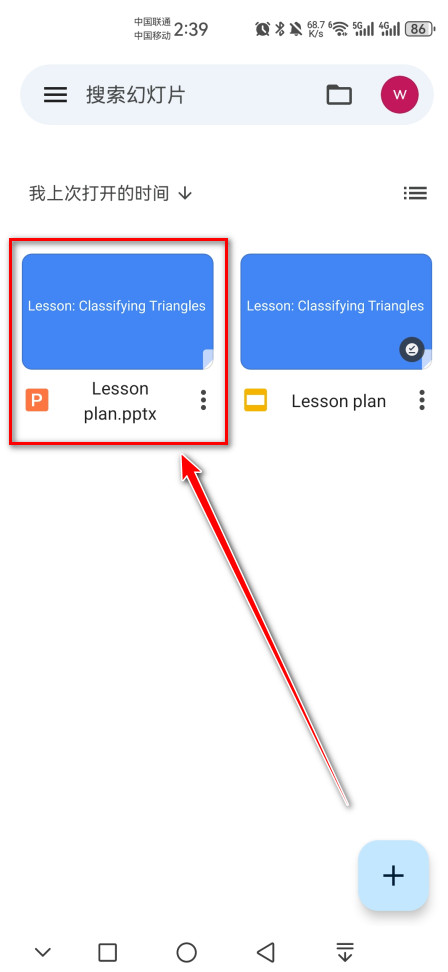
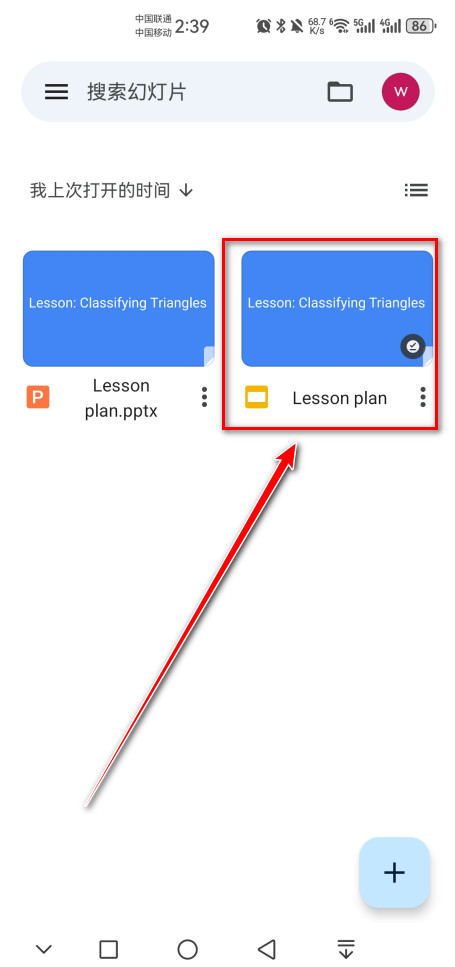
1.首先打开谷歌幻灯片,找到并点击我们想要播放的幻灯片。
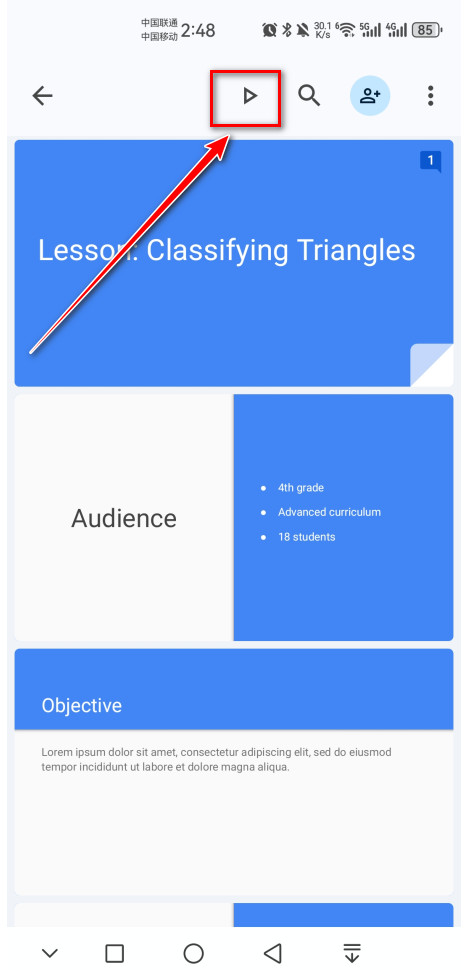
2.点击播放按钮。
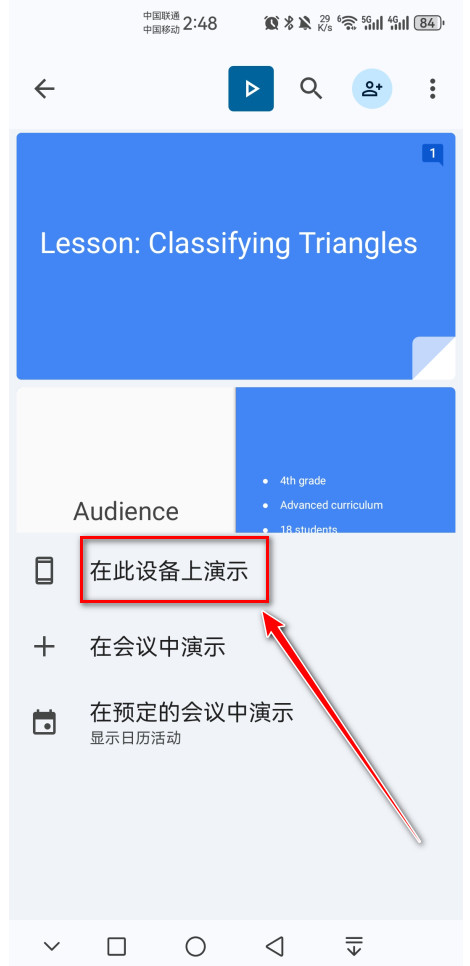
3.在此小编以点击在此设备上演示为例子。
4.如下图所示已成功进入播放模式。

1.打开谷歌幻灯片,点击右下方的+。
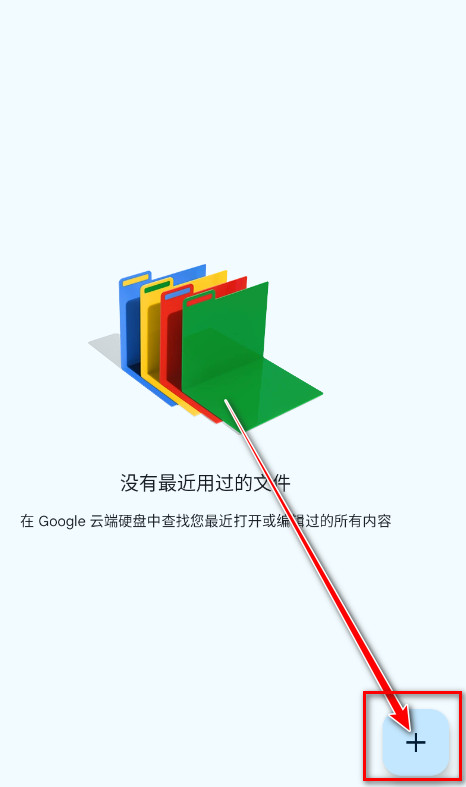
2.点击选择模板。
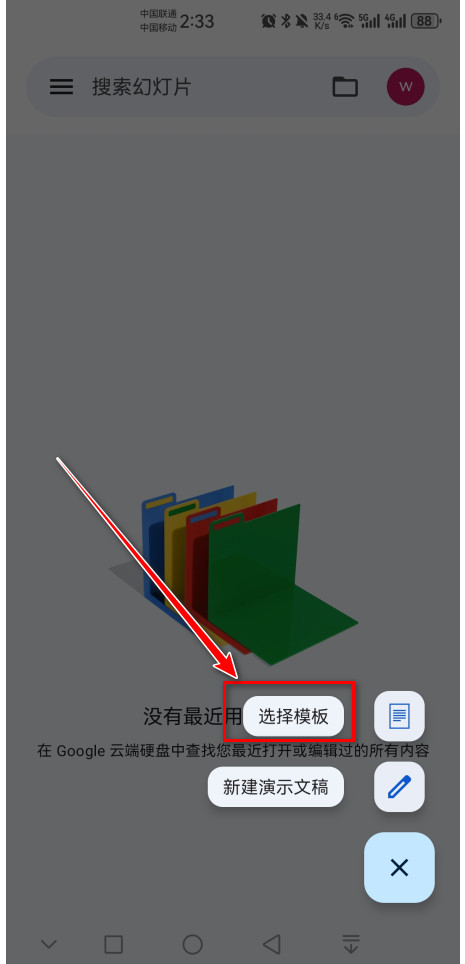
3.选择并点击自己喜欢的模板即可使用啦。
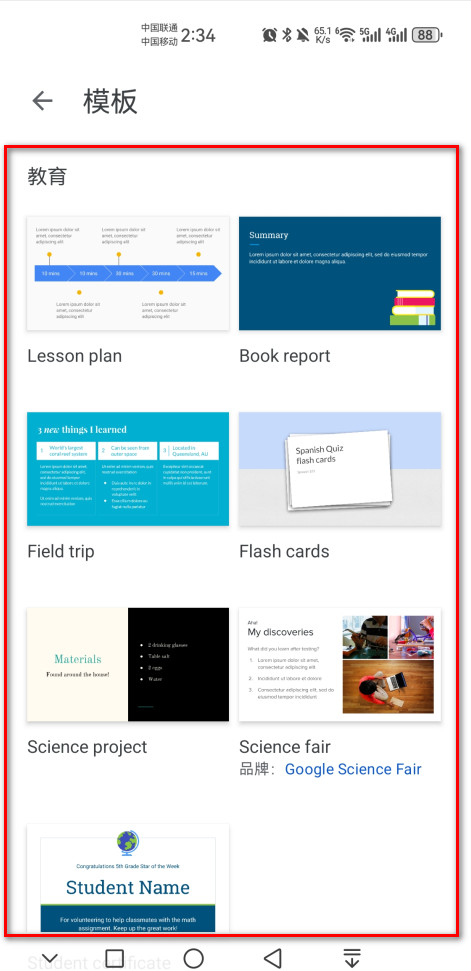
1. 在幻灯片中点击右上角的分享按钮。
2. 输入协作者的邮箱地址,设置编辑权限。
3. 协作者即可同时在线编辑,实时同步。
1. 可以导出为PowerPoint(.pptx)格式。
2. 也支持PDF、图片等格式。
3. 通过“文件”菜单中的“下载”选项选择。
应用信息
系统要求
需要支持安卓系统5.2以上
是否收费
免费(应用内购买项目)
包名
com.google.android.apps.docs.editors.slides
MD5 值
14bfc0a855e4cc64e01f6e39b7c1dab9
运营商
暂无资料
隐私说明
点击查看
权限说明
点击查看
最新录入