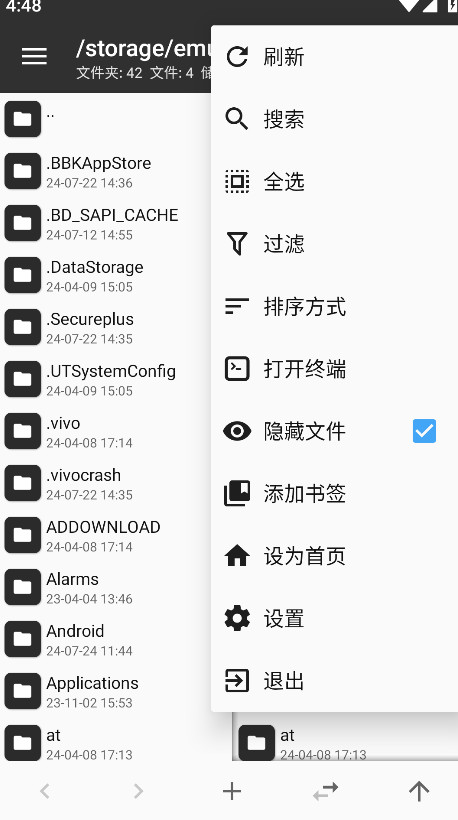
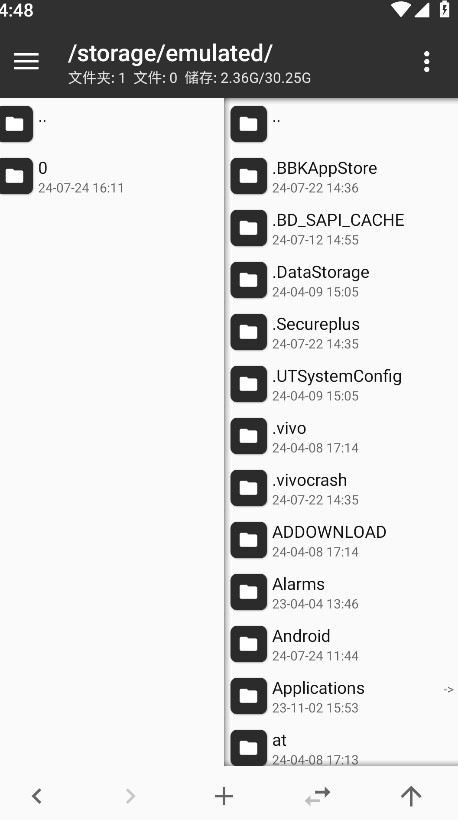
mt管理器2026这个文件管理工具在玩机圈里口碑不错。它占用空间小,运行起来不拖沓,双窗口布局让文件操作更顺手。除了常规的复制粘贴,还集成了同步、多选、过滤、书签等实用功能。整体设计比较克制,没有冗余广告,适合需要经常整理手机文件的用户。
大小
29.97M
类型
系统工具
版本
v2.26.7
语言
简体中文
更新日期
2026-08-25
截图预览
应用简介
mt管理器2026这个文件管理工具在玩机圈里口碑不错。它占用空间小,运行起来不拖沓,双窗口布局让文件操作更顺手。除了常规的复制粘贴,还集成了同步、多选、过滤、书签等实用功能。整体设计比较克制,没有冗余广告,适合需要经常整理手机文件的用户。
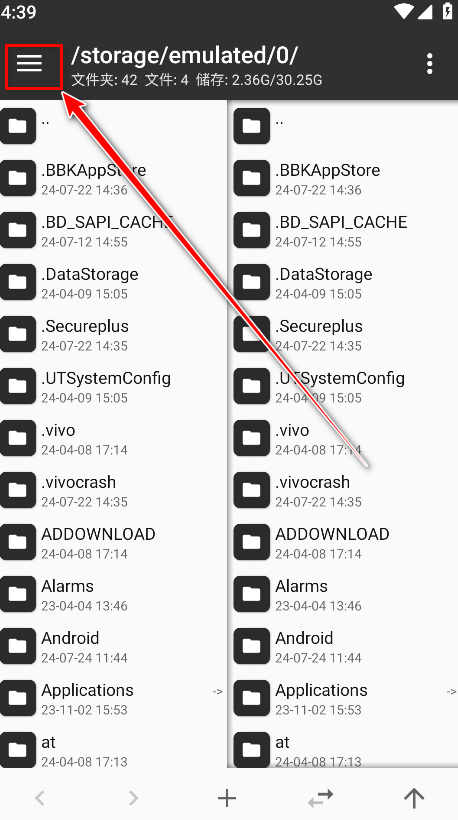
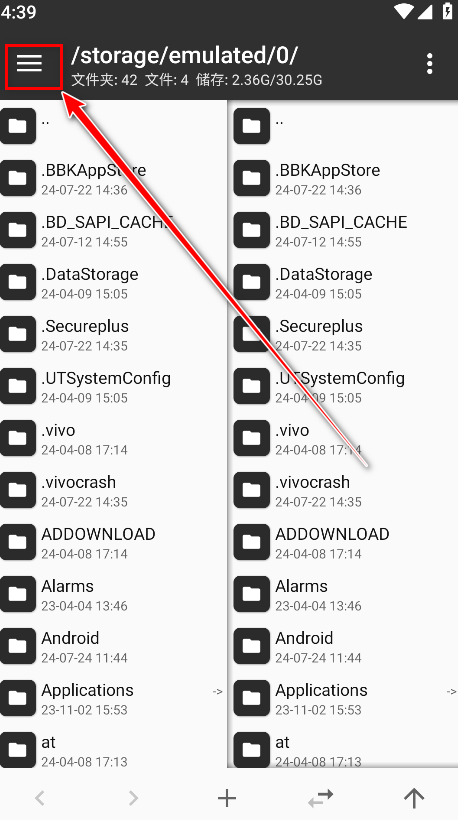
1.打开mt管理器,点击左上角三条横线的位置。
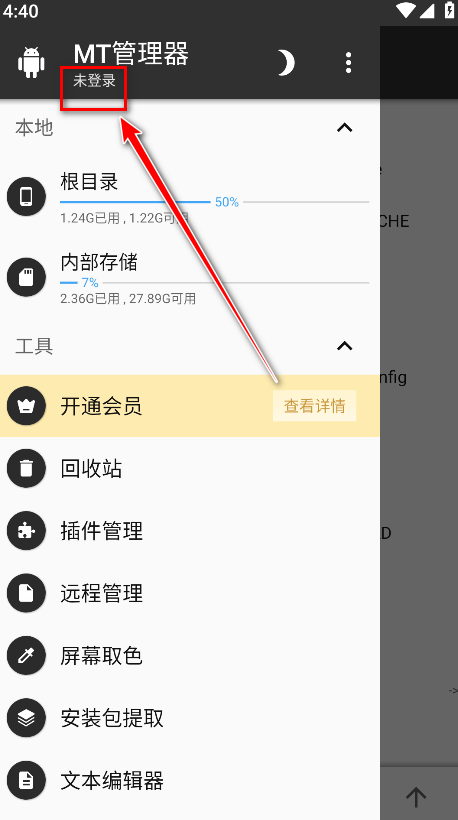
2.点击未登录。
3.如果已经有账号,那就直接输入账号和密码,然后点击登录即可。或者点击第三方账号微信或者qq登录也行。
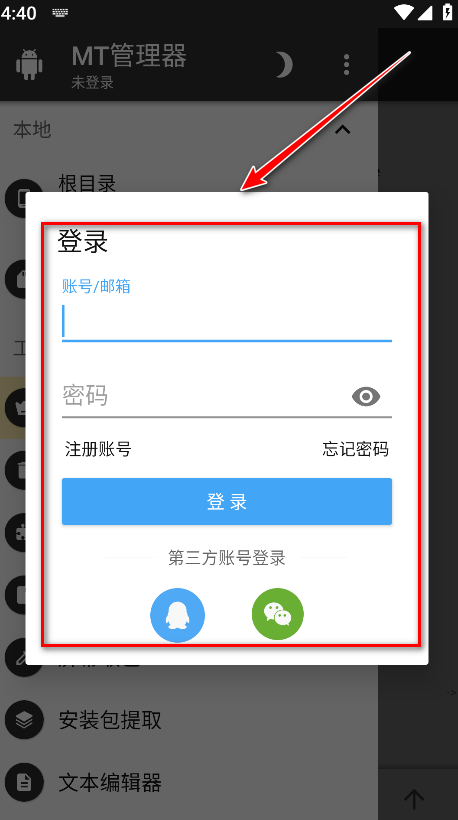
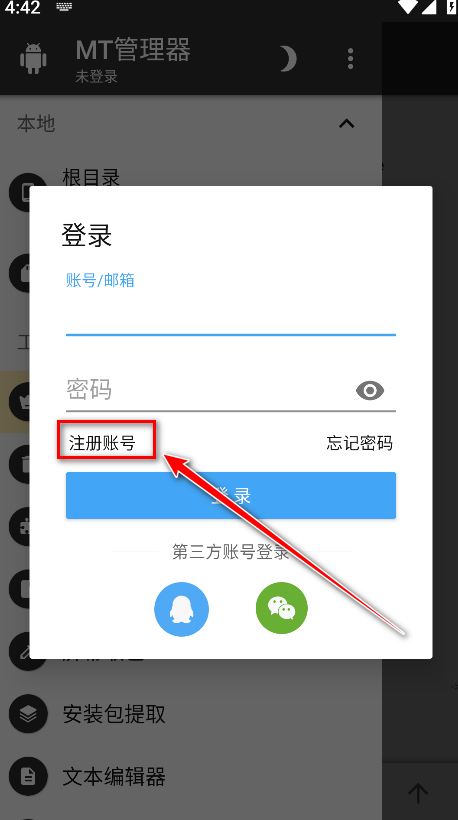
4.如果没有账号,就点击注册账号。
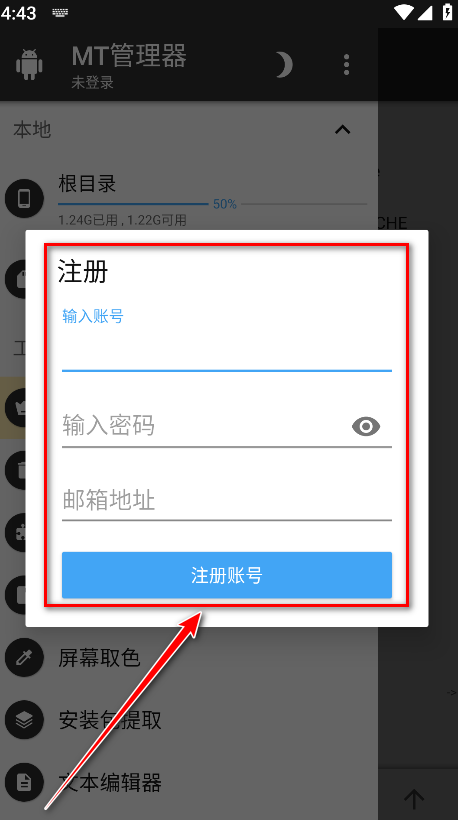
5.输入账号、密码、邮箱地址,然后点击注册账号。
6.等待注册成功页面刷新之后,账号和密码会直接显示已填写的状态,然后点击登录。
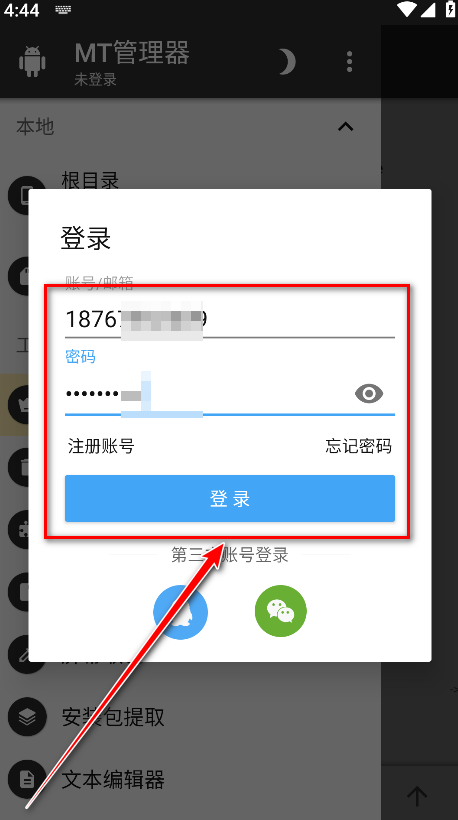
7.如下图所示就是登录成功啦。
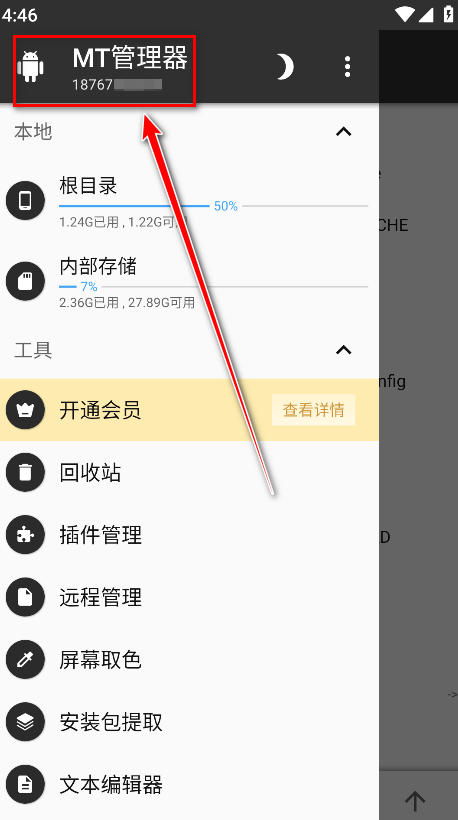
1.打开mt管理器,点击左上角三条横线的位置。
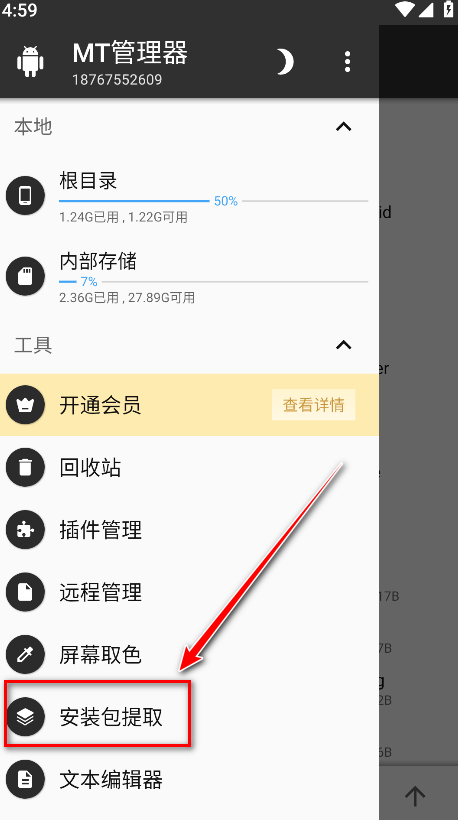
2.点击安装包提取。
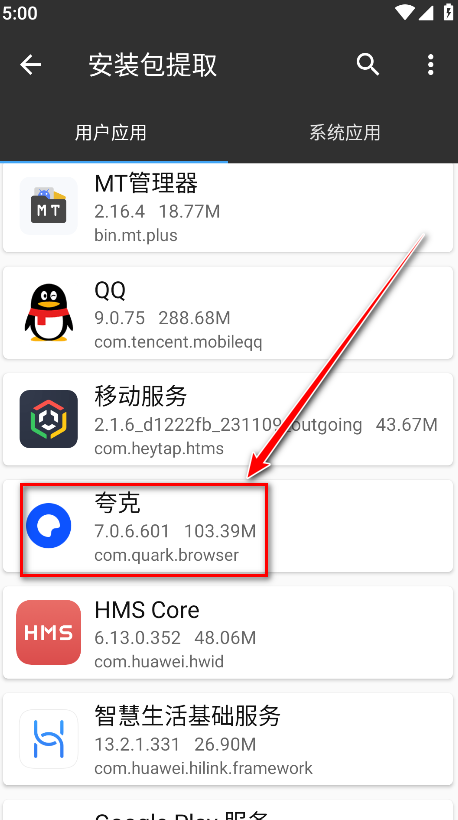
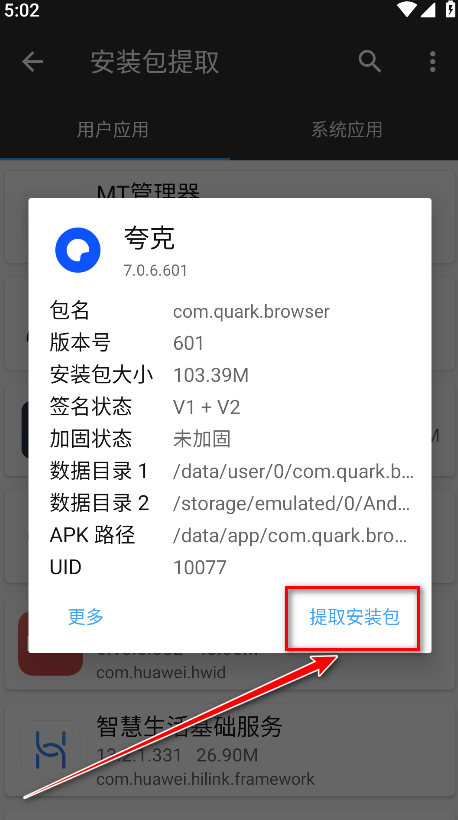
3.点击要提取的软件名称,比如提取夸克的安装包,如下图所示。
4.点击提取安装包。
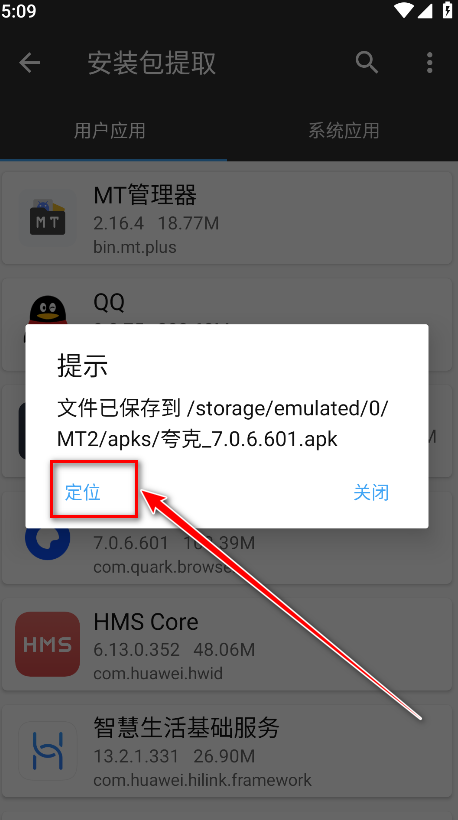
5.点击定位。
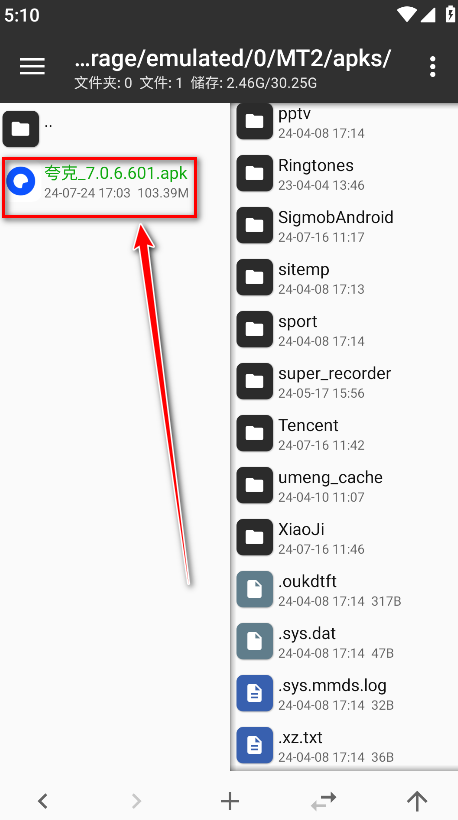
6.如下图所示就成功提取apk啦。
1.打开mt管理器,找到左边我们想要复制的东西。

2.打开右边要移动文件的文件夹。
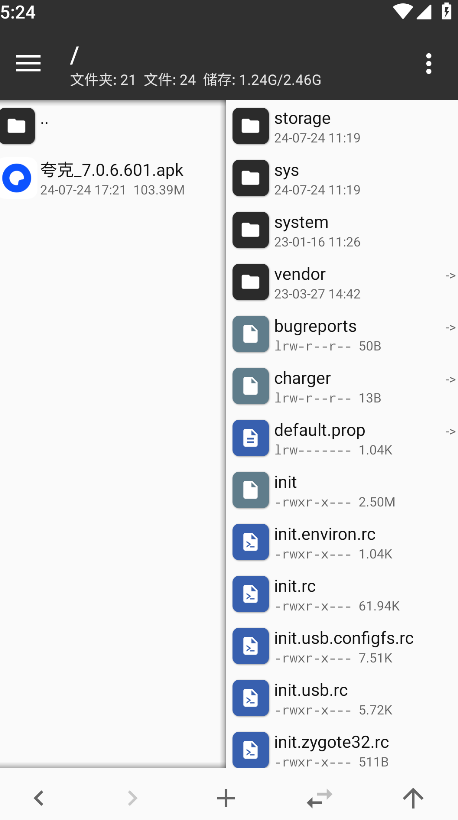
3.长按文件名称。
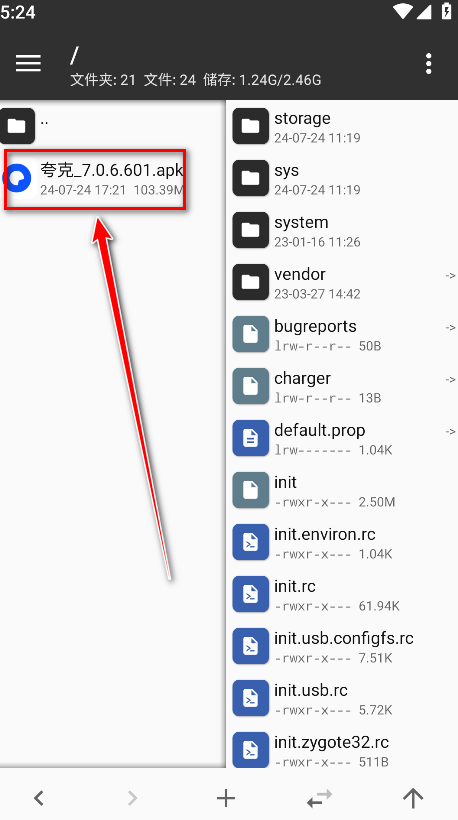
4.点击移动。
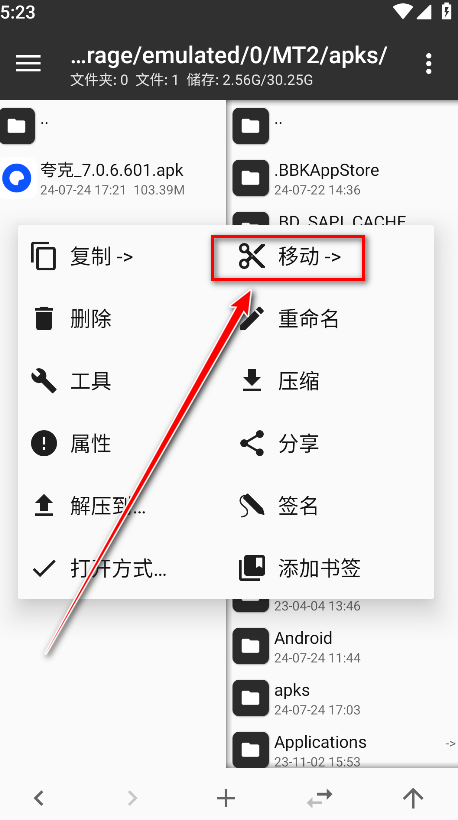
5.点击确定。
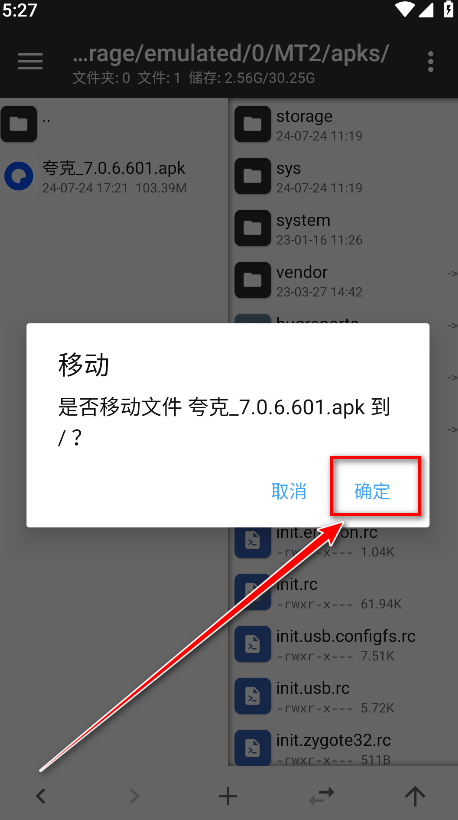
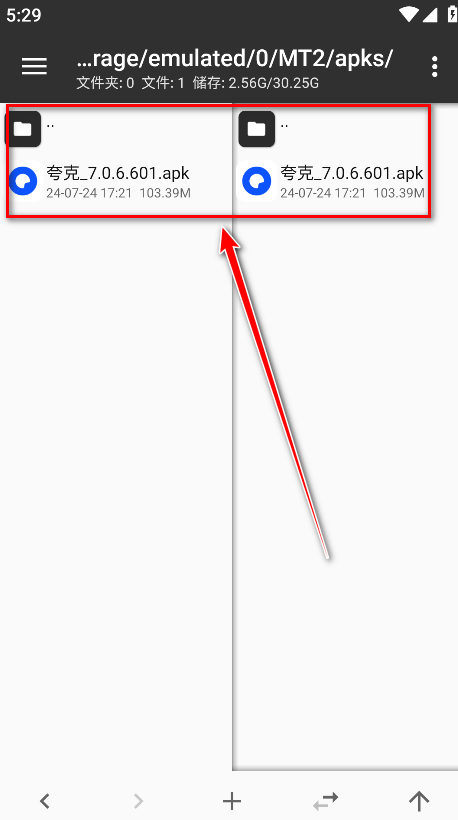
6.如下图所示就成功复制左边的到右边了。
1. 左右窗口各打开一个文件夹,长按任意文件会进入选择状态,方便对比操作。
2. 选定目标后点击底部移动或复制按钮,另一侧窗口会自动切换为接收目录。
3. 单文件复制更简单,按住文件直接拖到对侧窗口就能完成。
1. 在主界面打开安装包提取功能,系统会自动列出所有已安装的应用。
2. 选择要导出的应用,点击提取按钮,稍等片刻就会生成apk文件。
3. 提取完成后可以直接定位到保存目录,方便后续传输或备份。
1. 双窗口布局可以同时浏览两个目录,文件对比和移动效率更高,这是它区别于其他管理器的地方。
2. 内置同步和书签功能,常用目录可以快速定位,适合经常在多个文件夹之间跳转的操作。
3. 支持文件多选与过滤,批量处理文件时不用一个一个勾选,节省了不少点击步骤。
4. 安装包提取功能很实用,能把已安装应用的apk单独导出来,方便备份或分享给其他人。
应用信息
系统要求
需要支持安卓系统5.2以上
是否收费
免费(应用内购买项目)
包名
bin.mt.plus
MD5 值
a2a017562af6f1a26b5003cb515a40a9
运营商
暂无资料
隐私说明
点击查看
权限说明
点击查看
最新录入