

LocalSend是安全可靠的文件传输类工具,它完全免费且开放源码,能替代隔空投送实现多设备互传,依靠局域网直连完成数据和文字收发,全程不走第三方服务器。软件自动搜寻同网段设备,批量选中资料就能快速发送,数据全程加密传输。主流电脑与手机系统全都兼容,跨系统互传没有限制,团队日常资料互发很实用。
大小
16.68M
类型
学习办公
版本
v1.17.0
语言
简体中文
更新日期
2026-08-05
截图预览
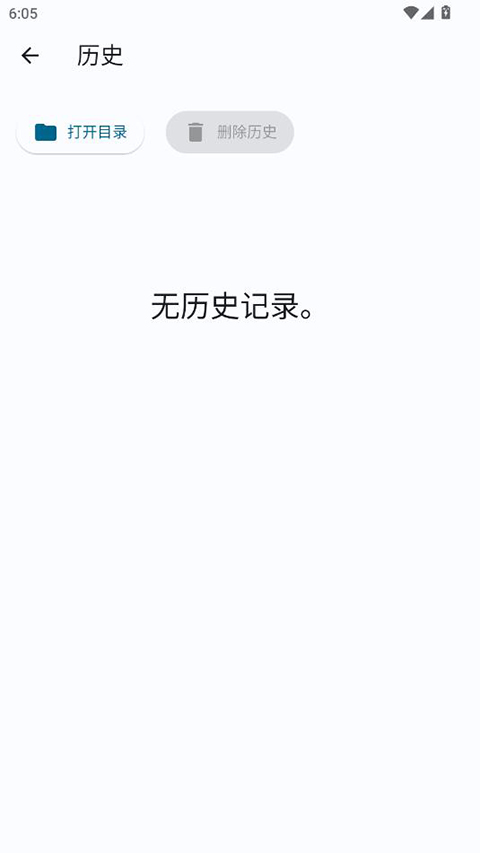
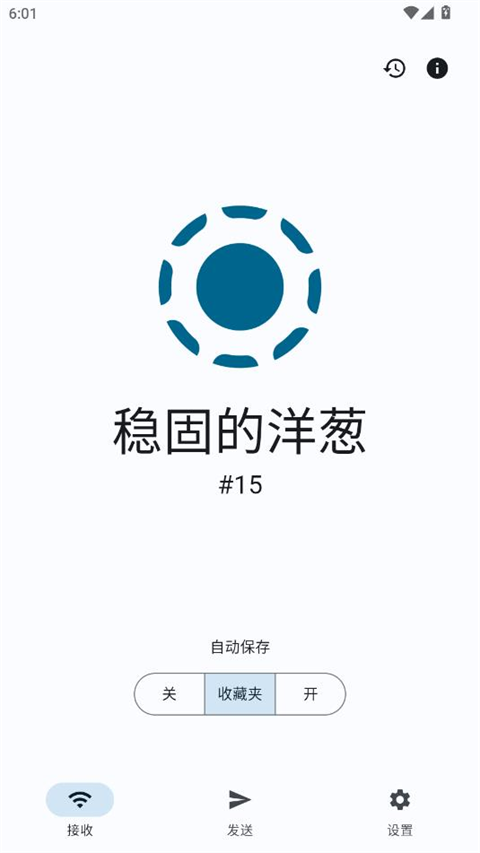
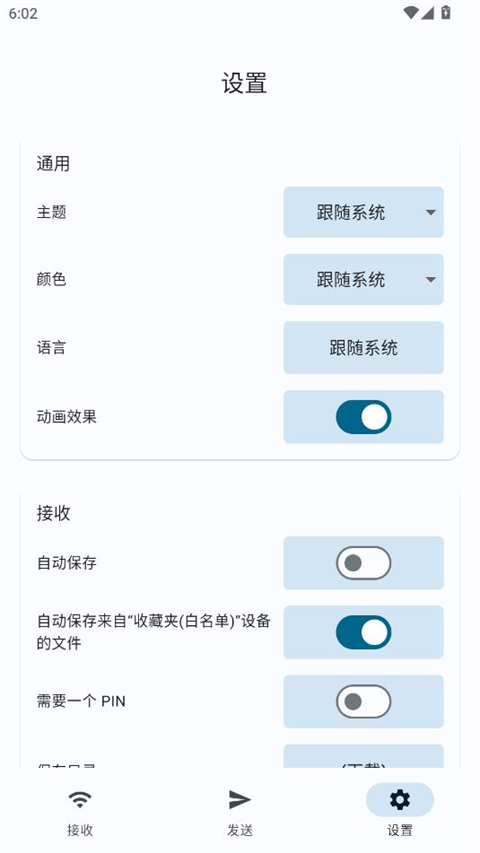
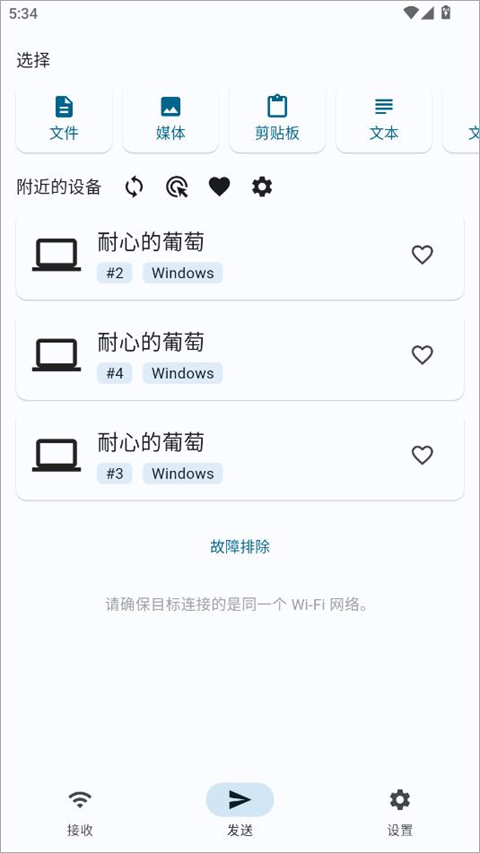
应用简介
LocalSend是安全可靠的文件传输类工具,它完全免费且开放源码,能替代隔空投送实现多设备互传,依靠局域网直连完成数据和文字收发,全程不走第三方服务器。软件自动搜寻同网段设备,批量选中资料就能快速发送,数据全程加密传输。主流电脑与手机系统全都兼容,跨系统互传没有限制,团队日常资料互发很实用。
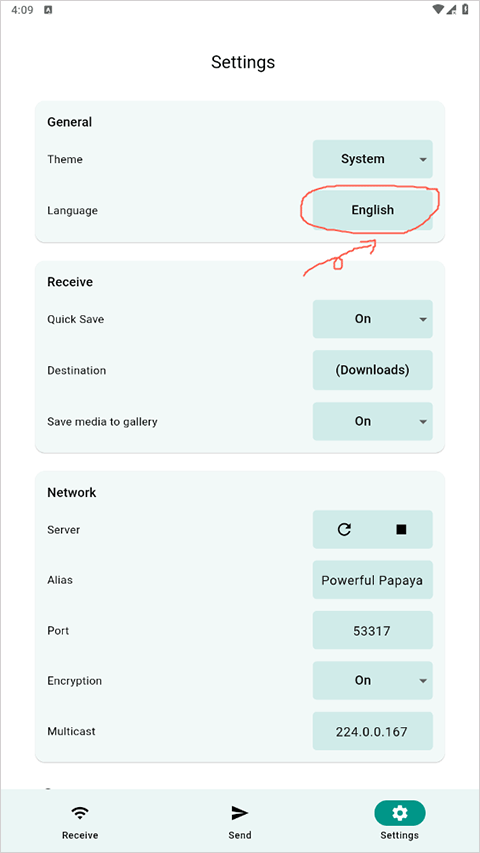
1、在设置(settings)界面点击“language”选择“简体中文”即可修改为中文。
1、打开软件,首先请确保与目标连接的是同一个 Wi-Fi 网络。
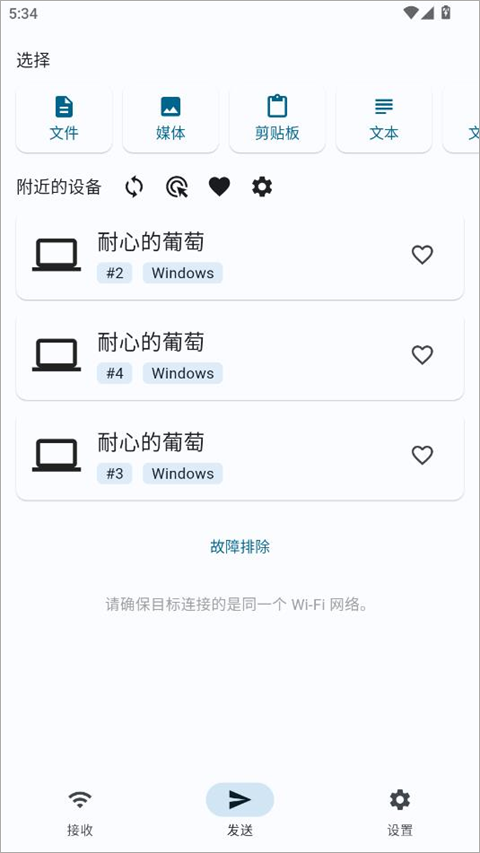
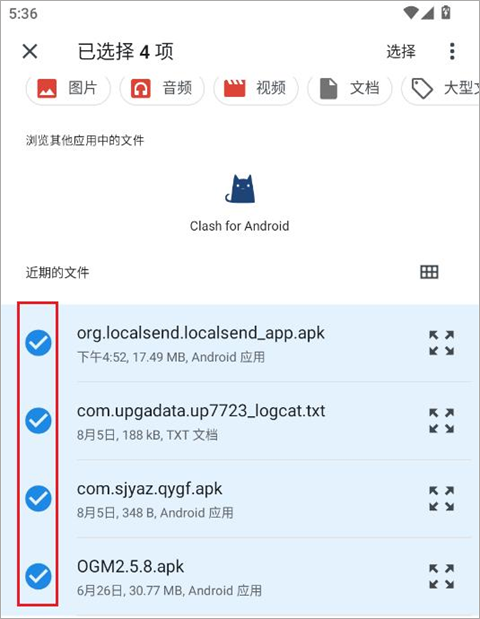
2、选择文件,在传输界面长按需要传输的文件,即可多选
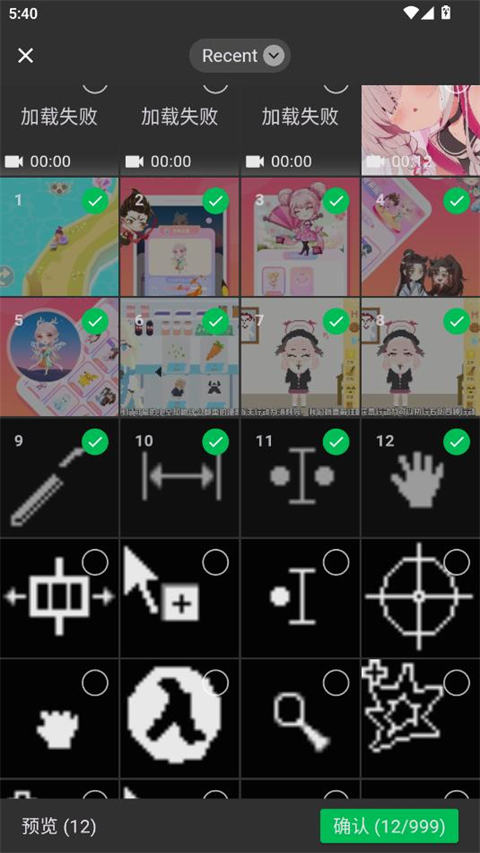
3、全选图片也是同理,点击想传输的图片即可
4、发送文件,选中文件后等待与传输目标匹配连接
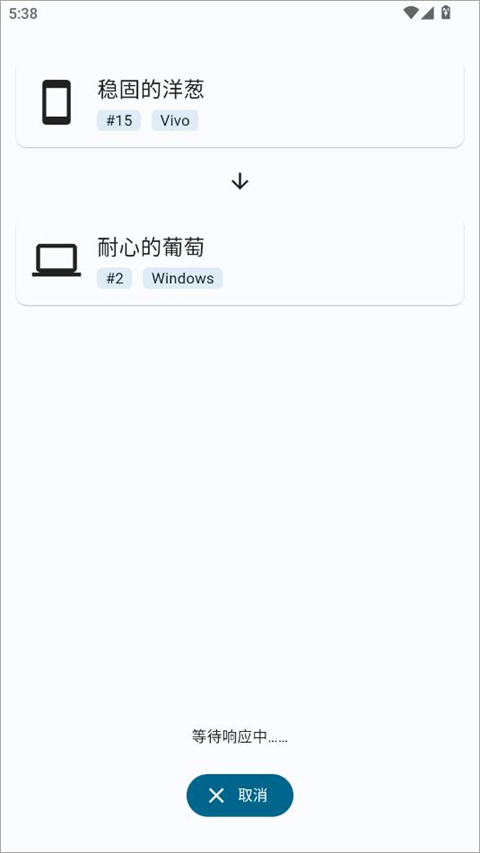
5、连接成功后,即可一次性传输所选文件。
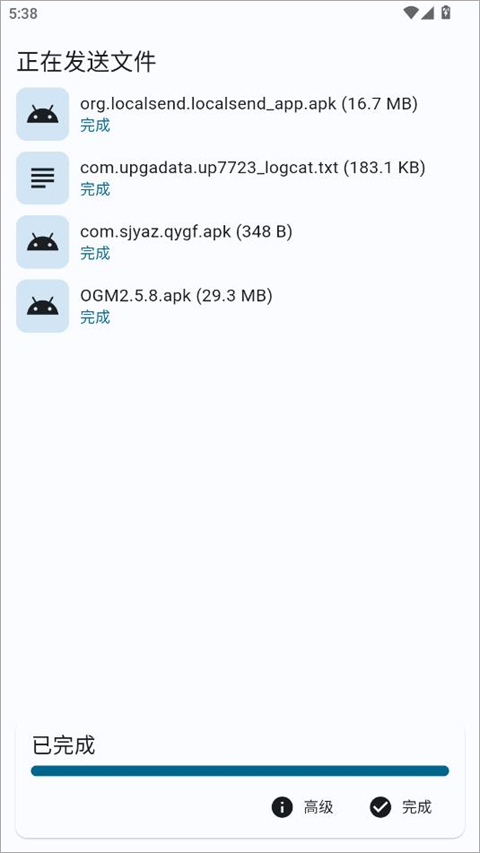
1.确保设备连接同一无线网络,或手机开热点让其他设备接入。
2.两端打开工具,自动扫描并显示局域网内设备,点击目标设备建立连接。
3.发送端选择文件或文本,接收端确认后开始传输,完成后可在设置中查看或修改默认保存路径。
1.在接收端查看本机IP、端口及专属识别码,记录备用。
2.发送端选择手动输入,填入接收端IP加端口号,或直接输入识别码。
3.发起连接后,接收端确认请求,即可绕过自动扫描完成直连。
1.打开工具进入设置界面,找到接收策略选项。
2.选择白名单模式,添加常用可信设备,或直接开启全局快速保存。
3.设置完成后,接收文件无需手动确认,会自动保存到指定目录。
1、连接到其他设备:在需要传输文件的设备上都打开Localsend应用程序,确保在同一网络环境下,并且在设备列表中看到彼此的设备名称。
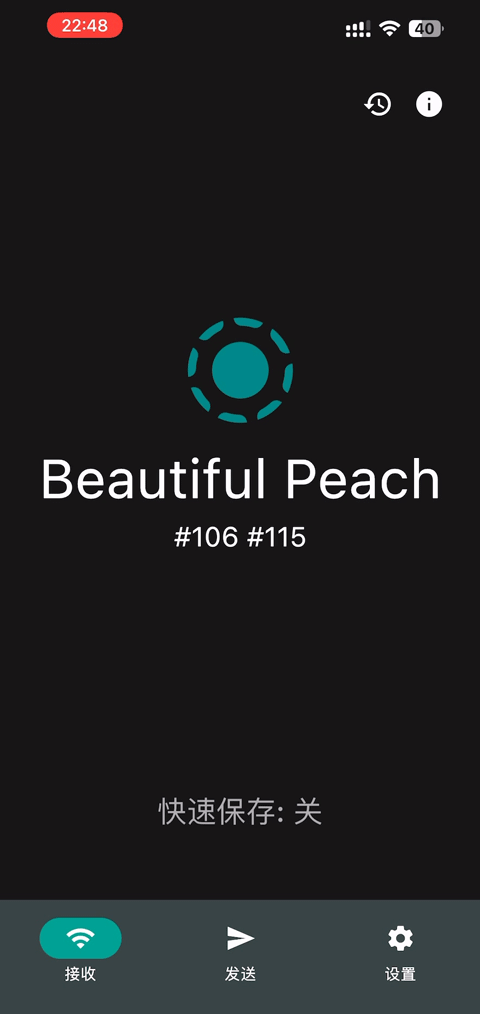
2、传输文件:在Localsend应用程序中,在发送页面,点击页面中的“选择文件”按钮来选择文件,然后你可以选择要将文件发送到的设备,点击设备名称即可开始传输文件。
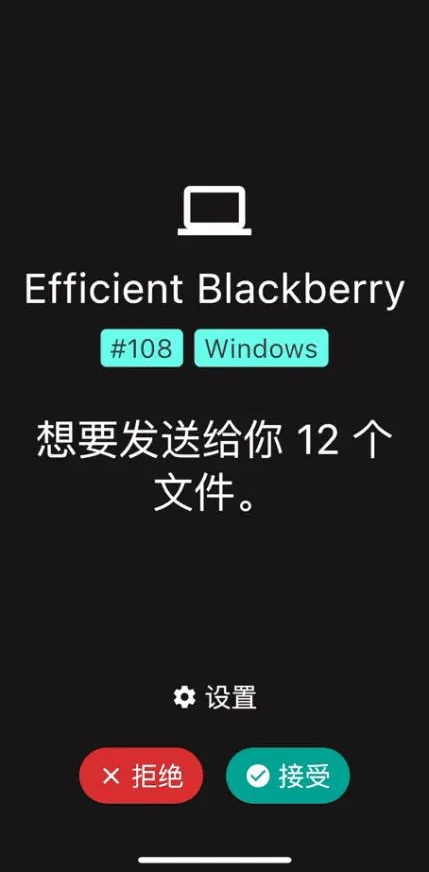
3、接收文件:当其他设备发送文件给你时,你需要在Localsend应用程序中进行确认。在接收到文件传输请求后,点击“接收”按钮即可开始接收文件。
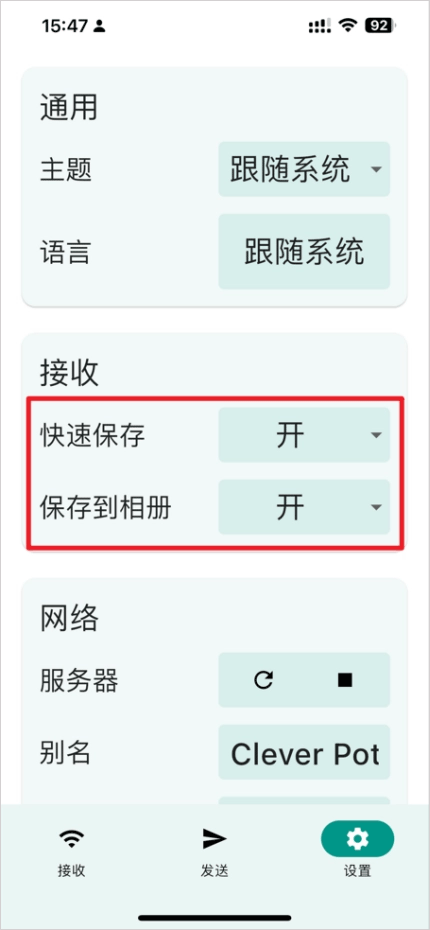
注:要跳过“确认”环节,只需在设置页面中,将“快速保存”打开即可。
4、每个连接在同一局域网的设备都会自动显示在附近的设备列表中,数量理论上无限制,非常适用于团队模式之间互传文件使用。
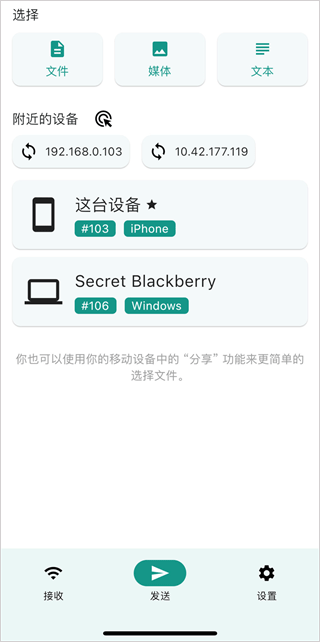
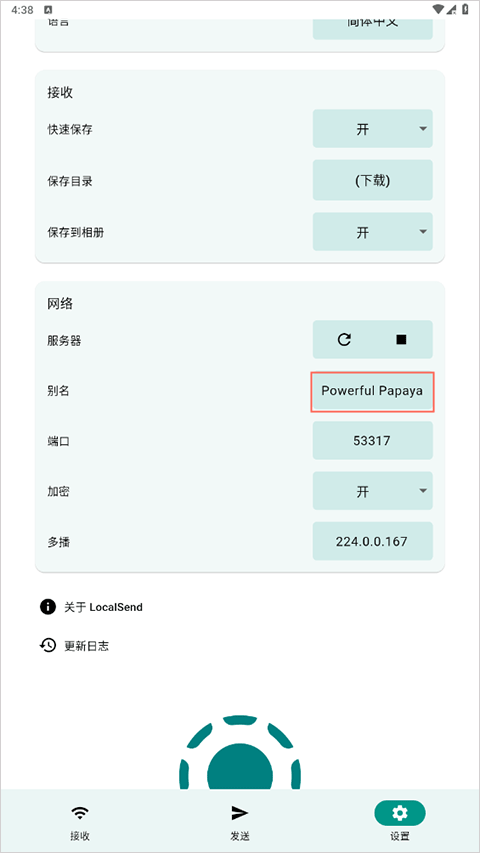
5、为了便于区分局域网中的每一台设备,防止出现因设备太多而文件传输混乱,建议进入设置——网络——别名,为自己自定义一款别具一格的专属名称。
无广告无付费的局域网传输工具,跨设备传文件稳定又安全。
应用信息
系统要求
需要支持安卓系统5.2以上
是否收费
免费(应用内购买项目)
包名
org.localsend.localsend_app
MD5 值
7b8894382b151fe1c49c1499d2c101f1
运营商
Tien Do Nam
隐私说明
点击查看
权限说明
点击查看
最新录入