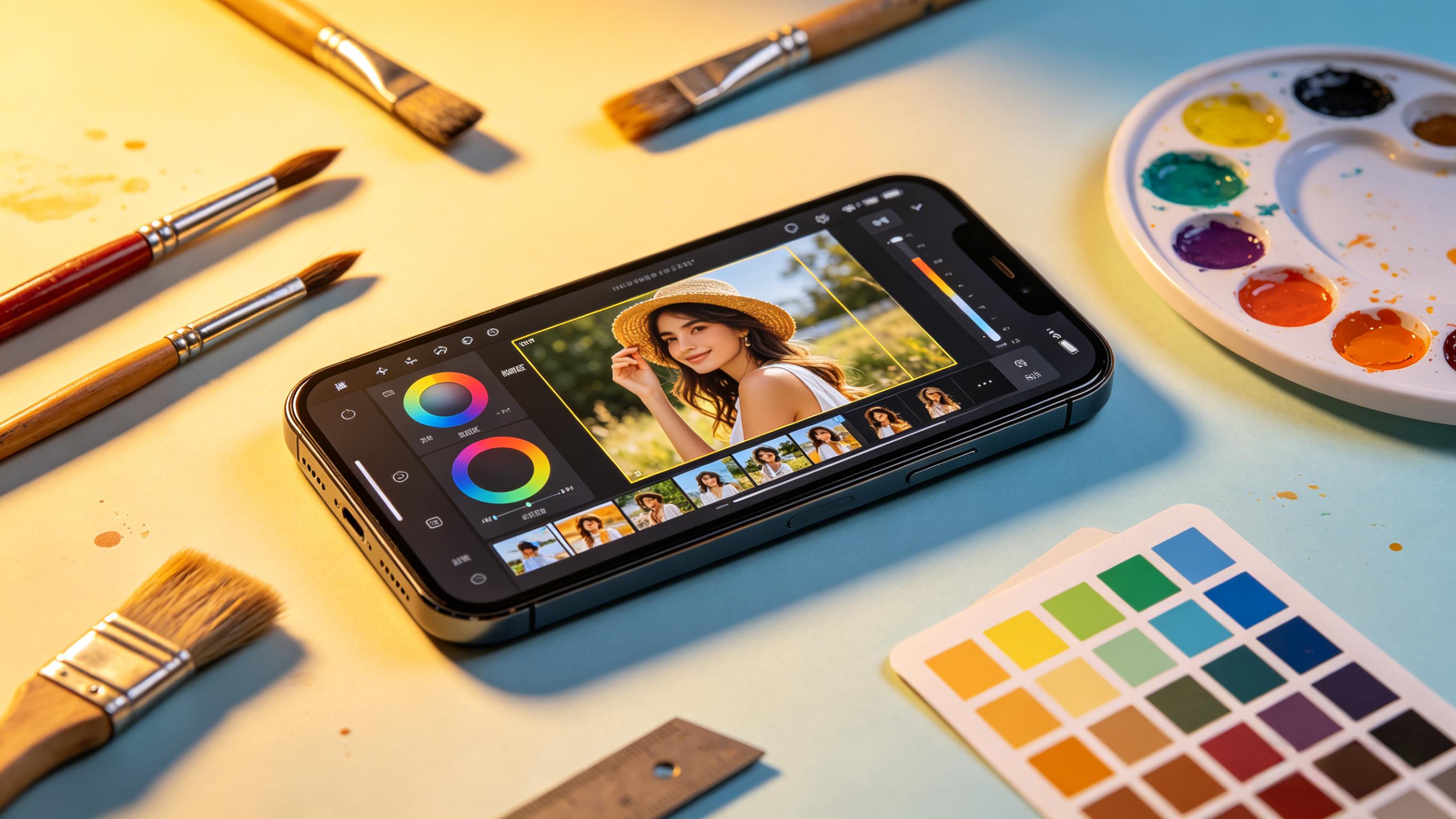
walkcolor色块拼贴工具可以给照片做创意美化,靠各类色块、贴纸和几何图形改造画面样式。操作上分两种方式,不想手动调整就交由程序随机生成样式,想精细调整就自主改动画面里元素的各项参数。它的随机效果没有重复样式,编辑中途退出也不用担心内容丢失,进度会自动留存下来。
大小
36.05M
类型
其他软件
版本
v1.4.0
语言
简体中文
更新日期
2026-05-28
截图预览
应用简介
walkcolor色块拼贴工具可以给照片做创意美化,靠各类色块、贴纸和几何图形改造画面样式。操作上分两种方式,不想手动调整就交由程序随机生成样式,想精细调整就自主改动画面里元素的各项参数。它的随机效果没有重复样式,编辑中途退出也不用担心内容丢失,进度会自动留存下来。
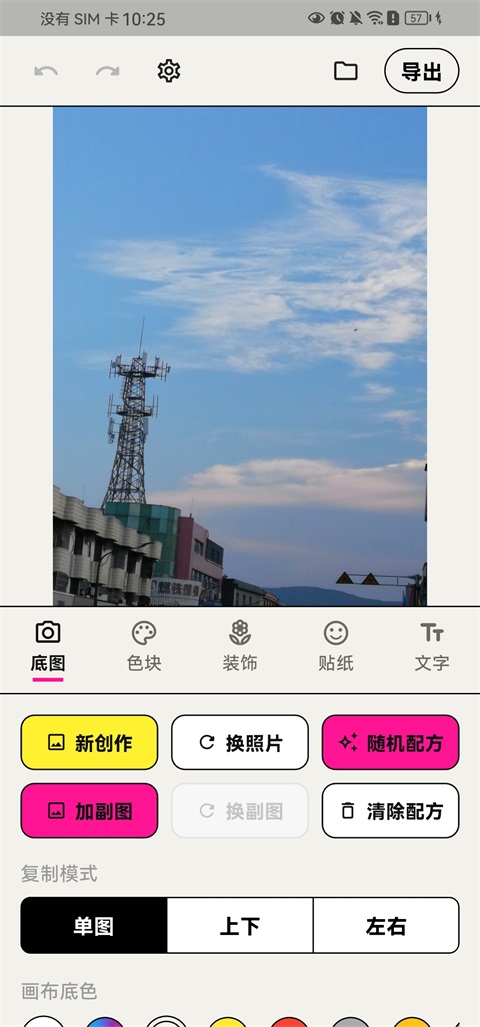
1.进入工具主界面,找到新建项目旁的底图导入入口,点击进入手机相册页面。
2.挑选想要用作背景的图片,确认裁剪范围后即可将图片设置为画布底层内容。
3.后续叠加各色块进行拼贴创作时,色块会完整覆盖在底图上方,层次划分十分清晰。
4.完成创作保存后,底图和拼贴色块会合并为一张完整图片,方便直接分享使用。
1.打开创作画布后,选中画面中需要修改的色块元素,点击底部弹出的样式选项。
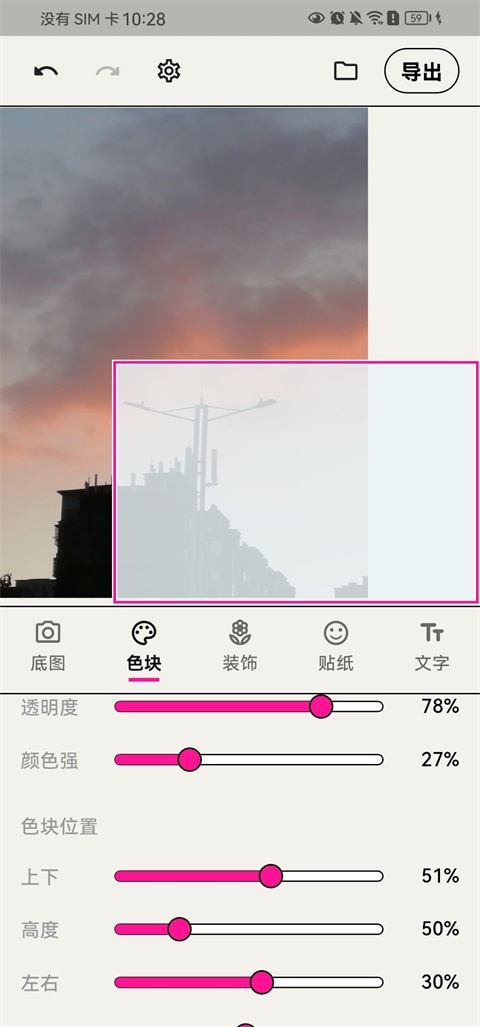
2.滑动透明度调节条就能改变色块深浅,数值越低色块越通透,不会影响周边拼贴内容。
3.搭配多层色块叠加使用,还能打造出渐变叠影的视觉效果,适配各类创意配色设计。
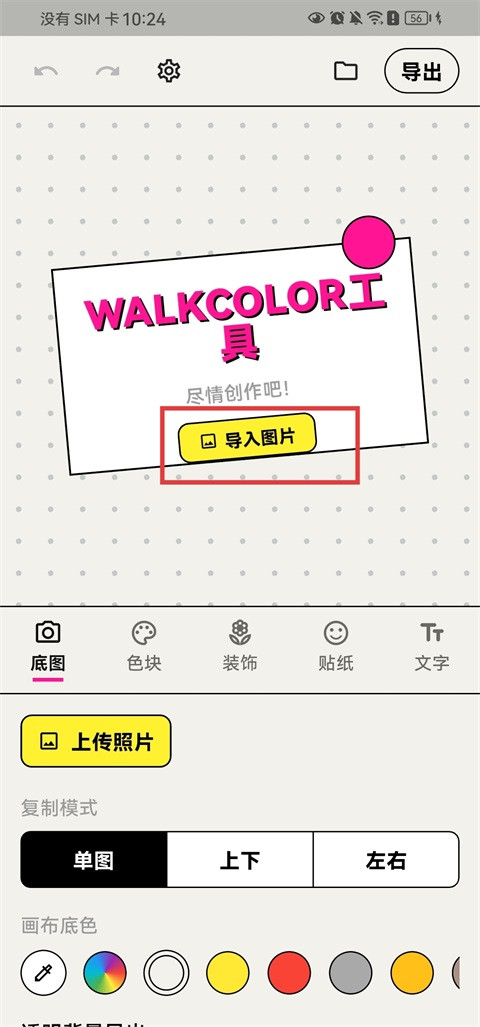
1、打开walkcolor App,点击首页中的【导入图片】;
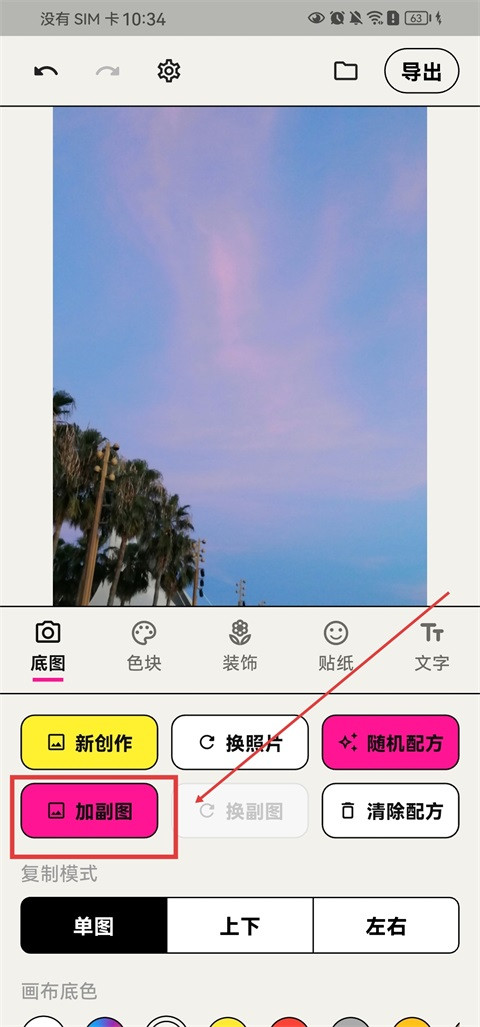
2、上传需要编辑的图片,点击【加副图】还可额外添加一张图片进行组合创作;
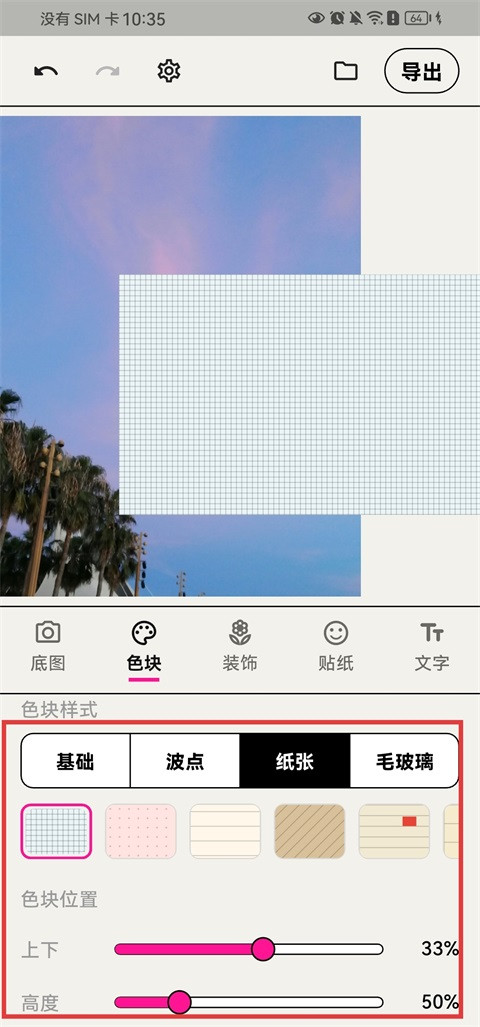
3、换到【色块】页面,选择喜欢的色块样式,并调整色块的位置与布局;
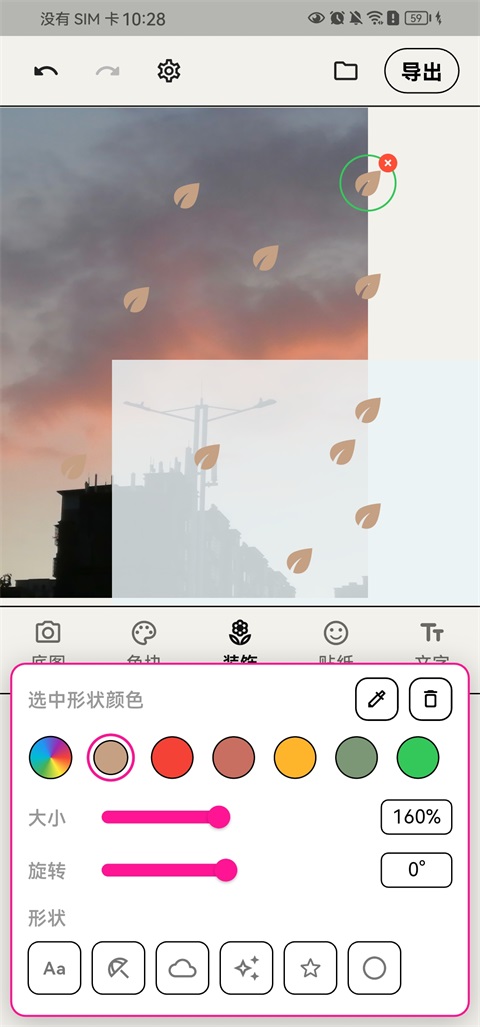
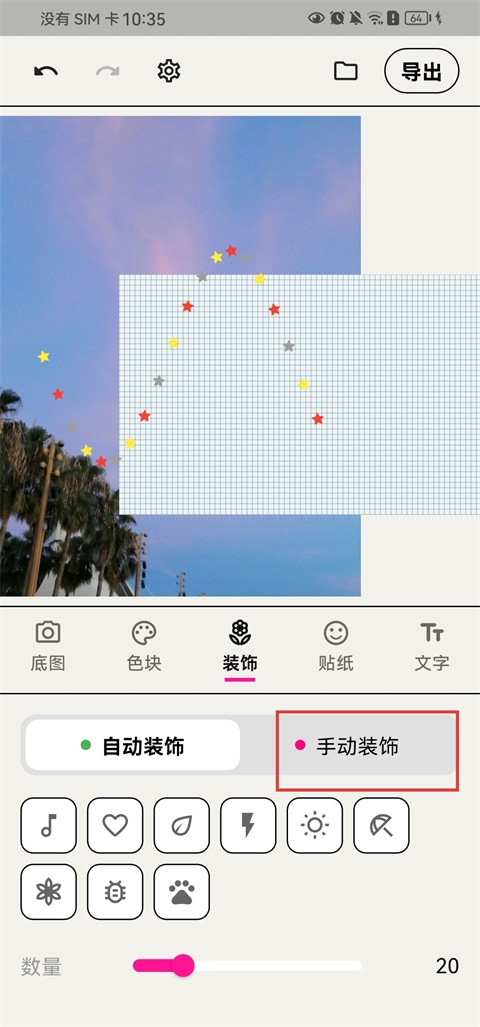
4、选择喜欢的装饰形状,可自由调节数量、大小和分布效果,也可以点击【手动装饰】自行放置装饰元素;
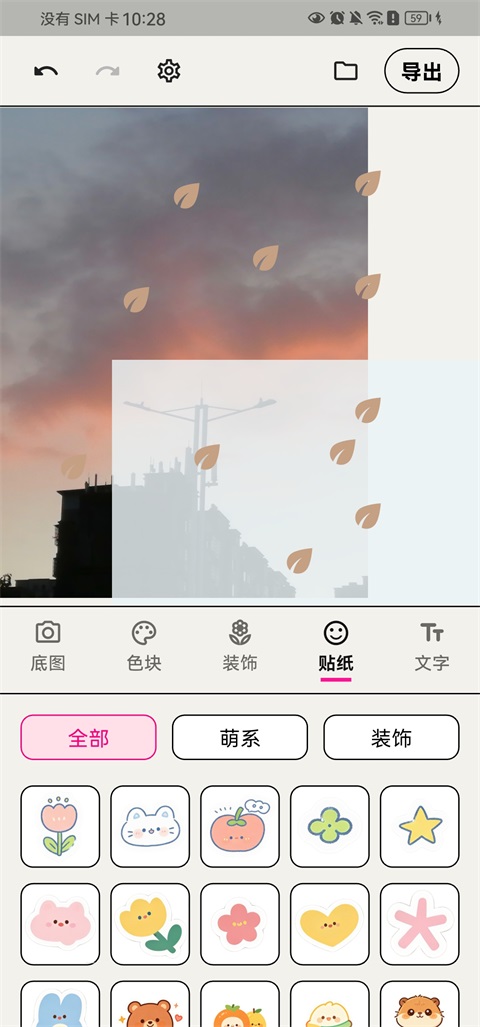
5、进入【贴纸】页面,挑选喜欢的贴纸进一步丰富图片内容;
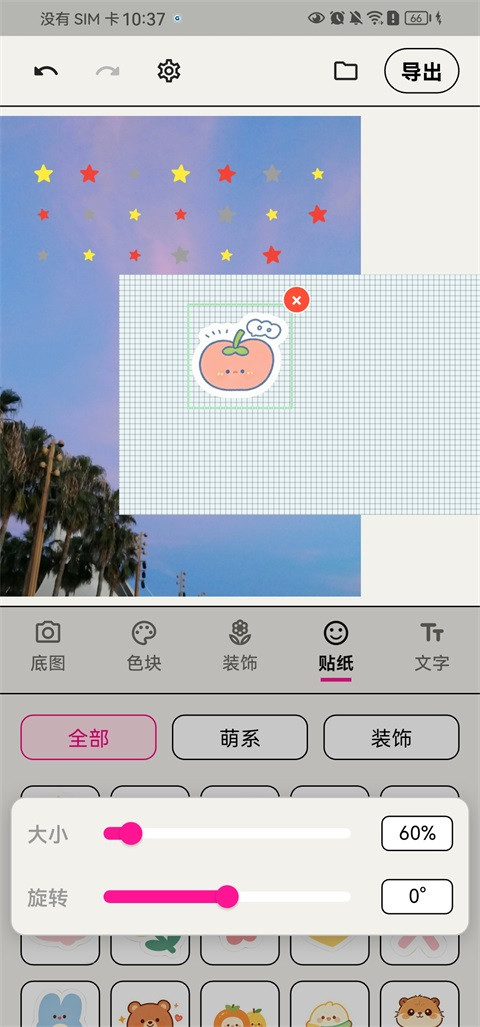
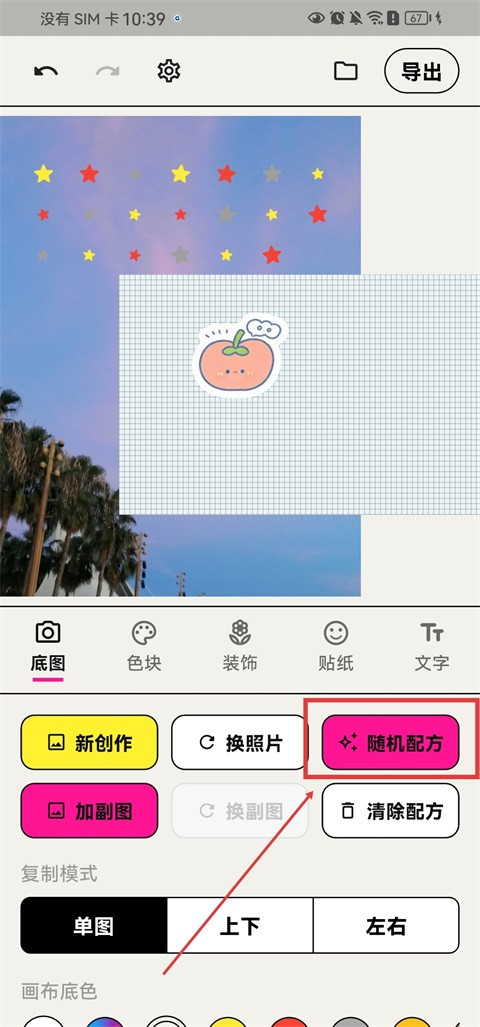
6、如果没有灵感,还可点击【随机配方】,系统会自动生成不同的色块与装饰搭配效果;
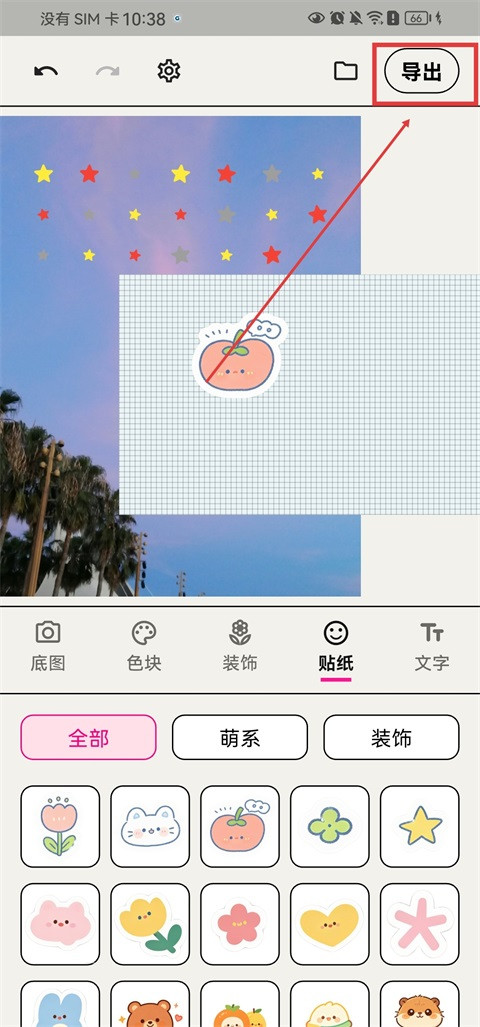
7、图片编辑完成后,点击右上角【导出】按钮;
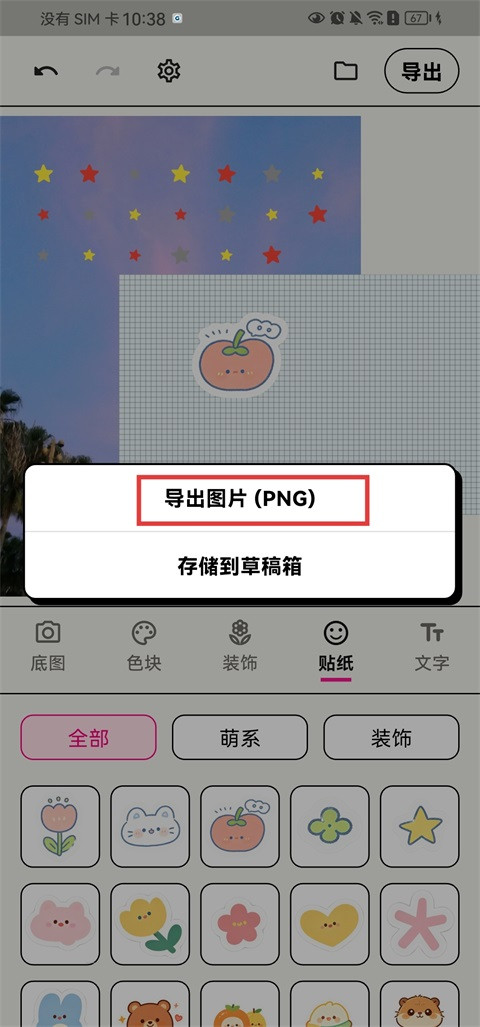
8、选择【导出图片】即可将编辑后的图片保存到手机相册中。
1.长按已经编组的色块组合,等待功能菜单栏出现在屏幕界面中。
2.点击拆分选项,原本聚拢在一起的色块就会恢复独立状态,可单独移动编辑。
3.拆分后的色块位置不会自动变动,能继续对单个元素做细节上的修改调整。
应用信息
系统要求
需要支持安卓系统5.2以上
是否收费
免费(应用内购买项目)
包名
com.jumang.walkcolorgj
MD5 值
37708b743e39ba3130fe6e231c30fe87
运营商
暂无资料
隐私说明
点击查看
权限说明
点击查看
最新录入