

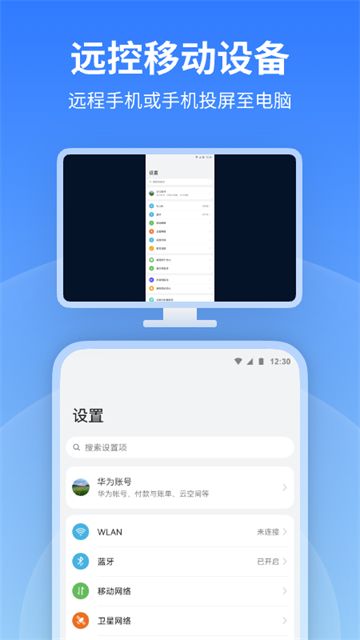
AnyViewer主要是用于远程控制类的软件,账号登录完成设备绑定后可直接发起长期远程连接,临时访问仅填写对应ID与安全码即可建立通路。手机操作界面配有虚拟指针与快捷按键,异地调取办公文档、处理电脑事务不用额外调试。传输过程搭载256位加密协议,每一次接入记录完整留存,软件还支持双向拖拽传输大容量资料,跨Windows、移动端设备互通文件不存在体积限制。
大小
60.35M
类型
其他软件
版本
v4.2.0
语言
简体中文
更新日期
2026-06-18
截图预览

应用简介
AnyViewer主要是用于远程控制类的软件,账号登录完成设备绑定后可直接发起长期远程连接,临时访问仅填写对应ID与安全码即可建立通路。手机操作界面配有虚拟指针与快捷按键,异地调取办公文档、处理电脑事务不用额外调试。传输过程搭载256位加密协议,每一次接入记录完整留存,软件还支持双向拖拽传输大容量资料,跨Windows、移动端设备互通文件不存在体积限制。
1、免费版体验
AnyViewer无广告、隐私黑屏免费开放,文件限速更高;向日葵广告较多,隐私屏、多设备同步需付费解锁,免费限制更严苛
2、功能适配场景
AnyViewer操作极简,适合个人日常远程、临时协助家人;向日葵生态成熟,远程开机、运维、信创适配完善,适合企业批量管理
3、稳定与兼容性
AnyViewer界面简洁占用资源低,但多人同时远程连接卡顿更明显;向日葵多系统适配更稳
1. 先进入电脑主板BIOS开启网络唤醒功能,系统网络适配器勾选允许设备唤醒。
2. 被控电脑软件开启开机自启与阻止休眠选项,登录统一账号完成绑定。
3. 手机端软件登录同一账号,选中离线设备点击唤醒按钮发送信号。
4. 外勤出差忘记拷贝文件时,远程唤醒家中主机,再调取所需资料。
5. 唤醒完成后可直接远程关机、锁定,不用完整进入桌面再操作电源。
1、AnyViewer收费吗
个人版基础功能永久免费,多设备、高速传输等高级功能需付费升级
2、AnyViewer免费版最多能绑定几台设备
免费账号仅可绑定 2 台设备,付费套餐可提升绑定设备上限
3、AnyViewer官网
https://www.anyviewer.com/download.html
1. 两台设备登录同一个账号,在首页设备栏选中目标远程电脑。
2. 点击独立文件传输按钮打开双栏管理器,无需发起远程桌面连接。
3. 批量勾选本地文件夹素材,设置远程存放路径后批量提交传输任务。
4. 整理工程大文件交付客户时,直接单向发送资料,不会暴露本地桌面画面。
5. 传输过程支持暂停、删除任务,传输数据全程256位加密保护文件安全。
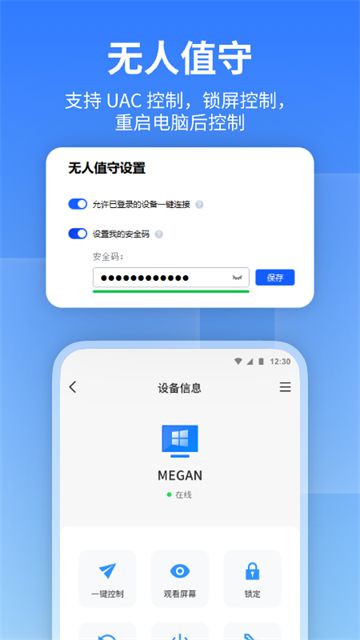
1. 被控电脑打开软件完成账号登录,设备会自动录入账户设备列表。
2. 进入设置页面找到无人值守板块,开启一键连接权限开关。
3. 外出设备登录相同账号,在设备列表选中电脑直接一键操控,无需对方确认。
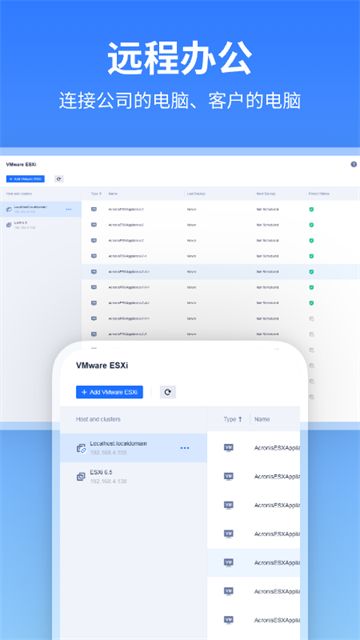
4. 居家远程办公场景下,提前绑定公司电脑,通勤途中随时调取办公文档。
5. 全程不用配置VPN、端口转发,跨运营商网络也能稳定建立连接。
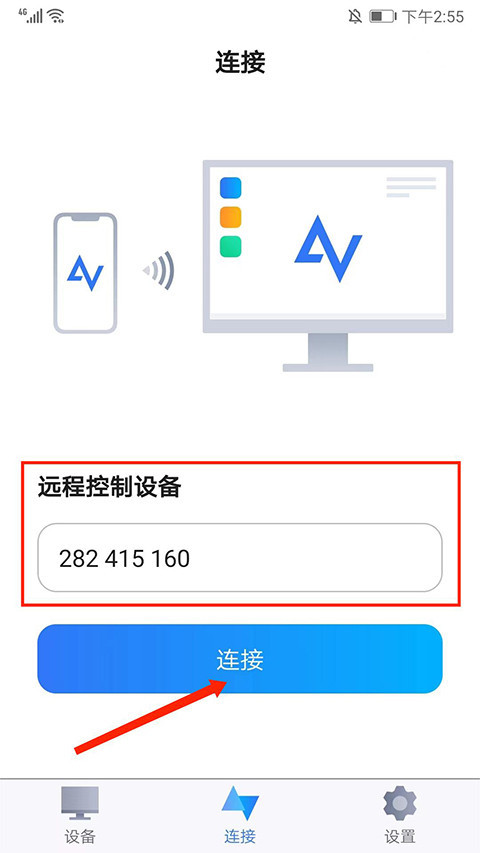
1、在电脑和手机上分别安装Anyviewer软件,先打开电脑端Anyviewer,可以看到设备ID号
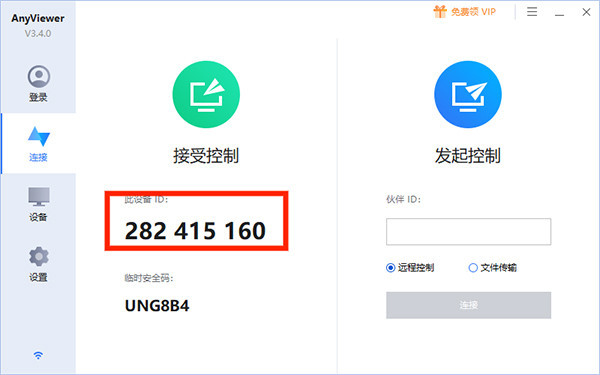
2、在手机上打开Anyviewer软件,将电脑端的设备ID号,输入远程控制设备框中,然后点击连接
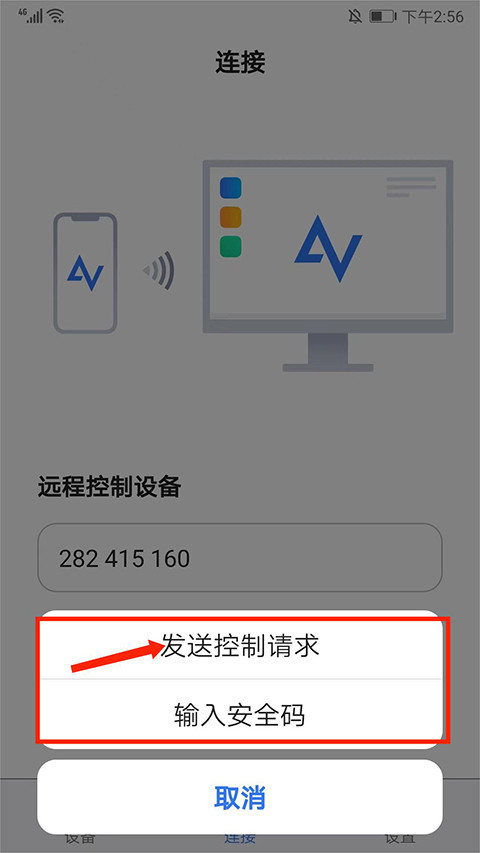
3、点击发送控制请求
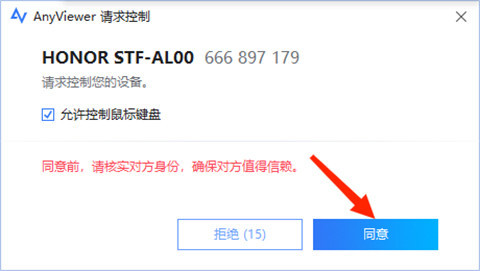
4、电脑端Anyviewer会弹出请求控制的提示,选择同意
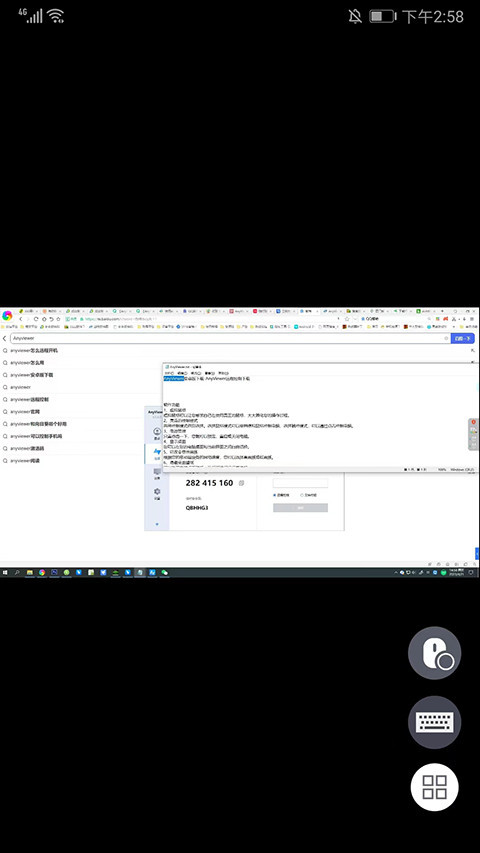
5、在手机端AnyViewer软件,就可以看到和电脑同步画面
应用信息
系统要求
需要支持安卓系统5.2以上
是否收费
免费(应用内购买项目)
包名
com.aomei.anyviewer
MD5 值
2f1a2aec94bb3c2444aca182aab4ef17
运营商
暂无资料
隐私说明
点击查看
权限说明
点击查看
最新录入