
土拨鼠大屏助手app可把手机转为电视触控光标,手指滑动点击就能切换页面、挑选影视,指令传到电视不会出现延迟,手机打出的文字会同步投放到大屏,不用反复按压遥控器按键输入内容。软件内置ADB调试、电视程序管理、投屏、网页浏览、电脑操控多项工具,各类大屏相关操作都能在这一款程序内完成。
大小
25.51M
类型
生活服务
版本
v2026.06.24
语言
简体中文
更新日期
2026-06-30
截图预览
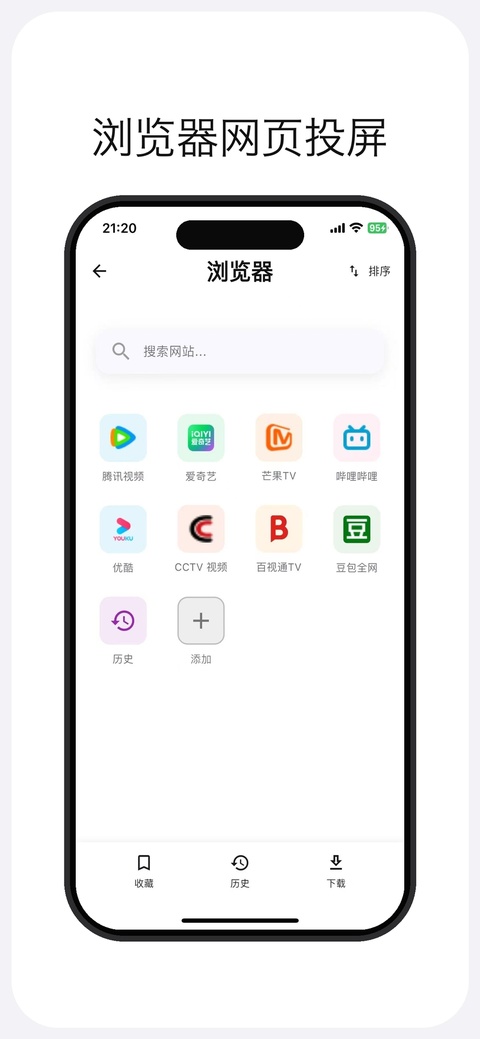
应用简介
土拨鼠大屏助手app可把手机转为电视触控光标,手指滑动点击就能切换页面、挑选影视,指令传到电视不会出现延迟,手机打出的文字会同步投放到大屏,不用反复按压遥控器按键输入内容。软件内置ADB调试、电视程序管理、投屏、网页浏览、电脑操控多项工具,各类大屏相关操作都能在这一款程序内完成。
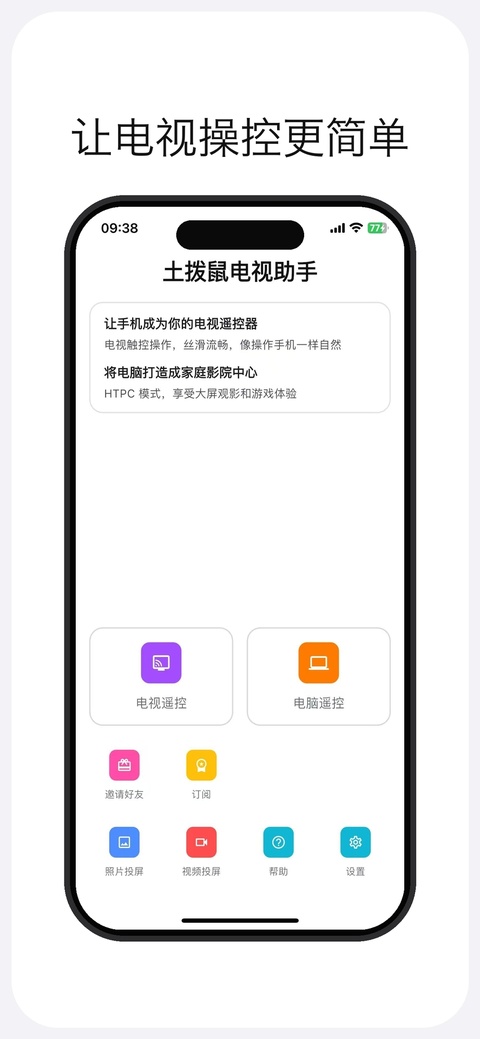
1.电脑与手机连接同一局域网,软件首页切换至电脑遥控板块,等待识别电脑设备。
2.开启HTPC专属画面适配,调整画面比例匹配电视尺寸,关闭电脑自带休眠锁屏功能。
3.投屏后手机可控制播放进度、音量,周末居家影音娱乐可直接用手机完成全部操控。
1、开启电视ADB调试电视遥控功能需要电视开启ADB调试权限,不同品牌电视开启方式不同。
2、确保同一Wi-Fi手机和电视必须连接到同一个Wi-Fi网络。
3、打开土拨鼠电视助手,点击「电视遥控」,点击右上角 「设备」,稍等片刻,电视会自动出现在列表中
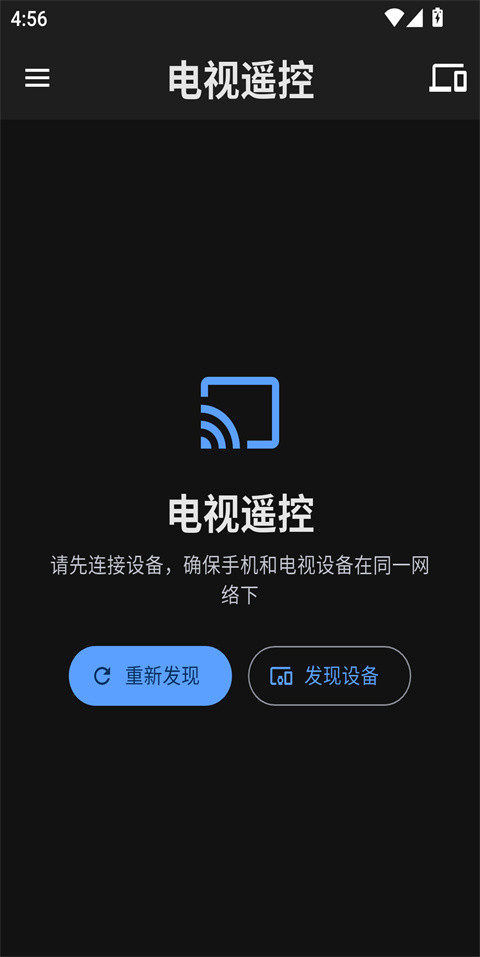
4、若电视提示 「安装服务」,点击后电视端会弹出授权确认,选择「允许」
5、授权成功后会自动安装电视端组件;安装完成后电视会出现在列表上方,再次点击即可连接
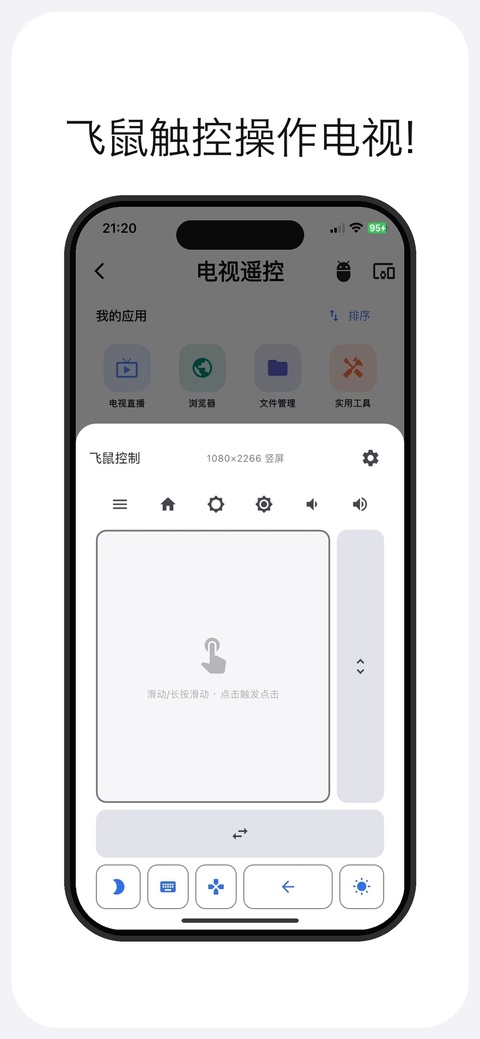
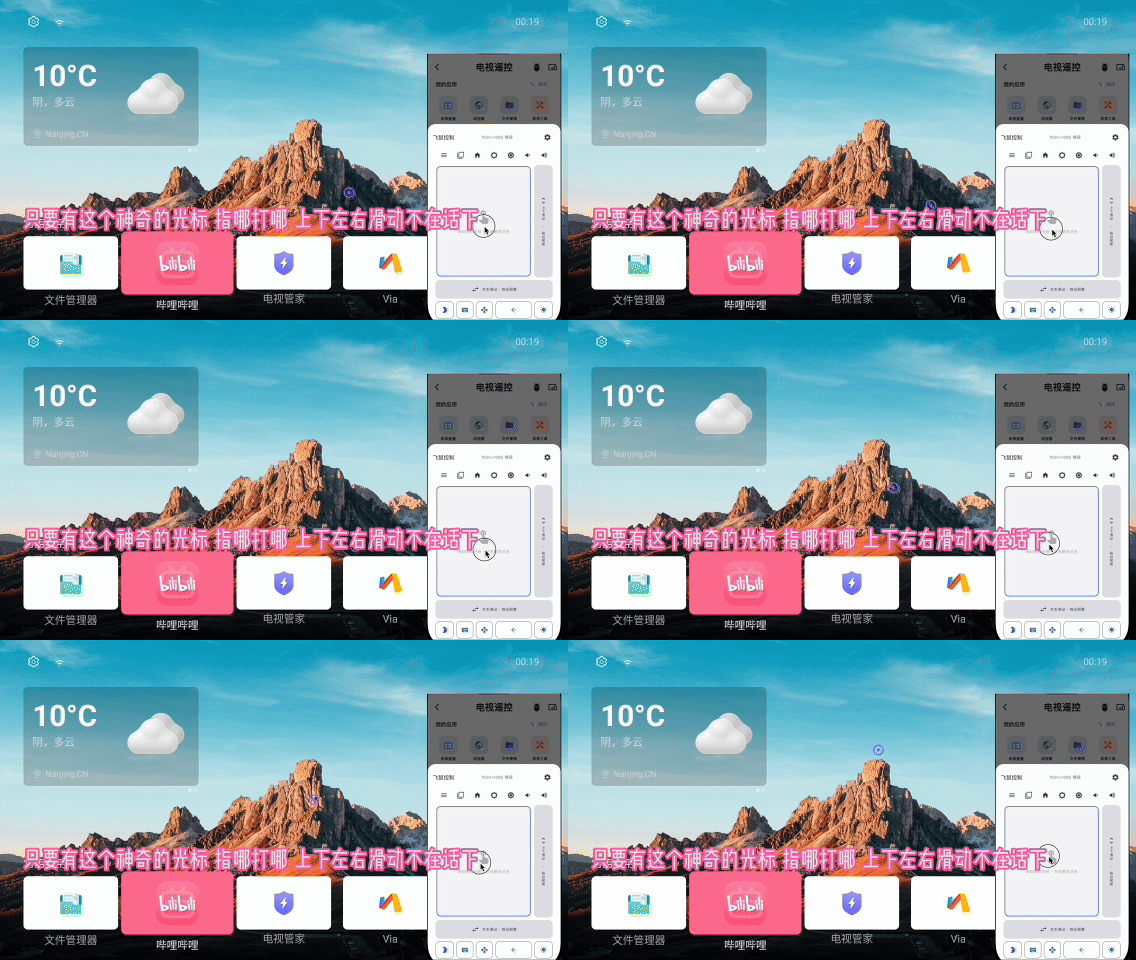
6、飞鼠触控般控制
手机当触控板滑动,大屏指针跟手,点选与方向操控更顺手。
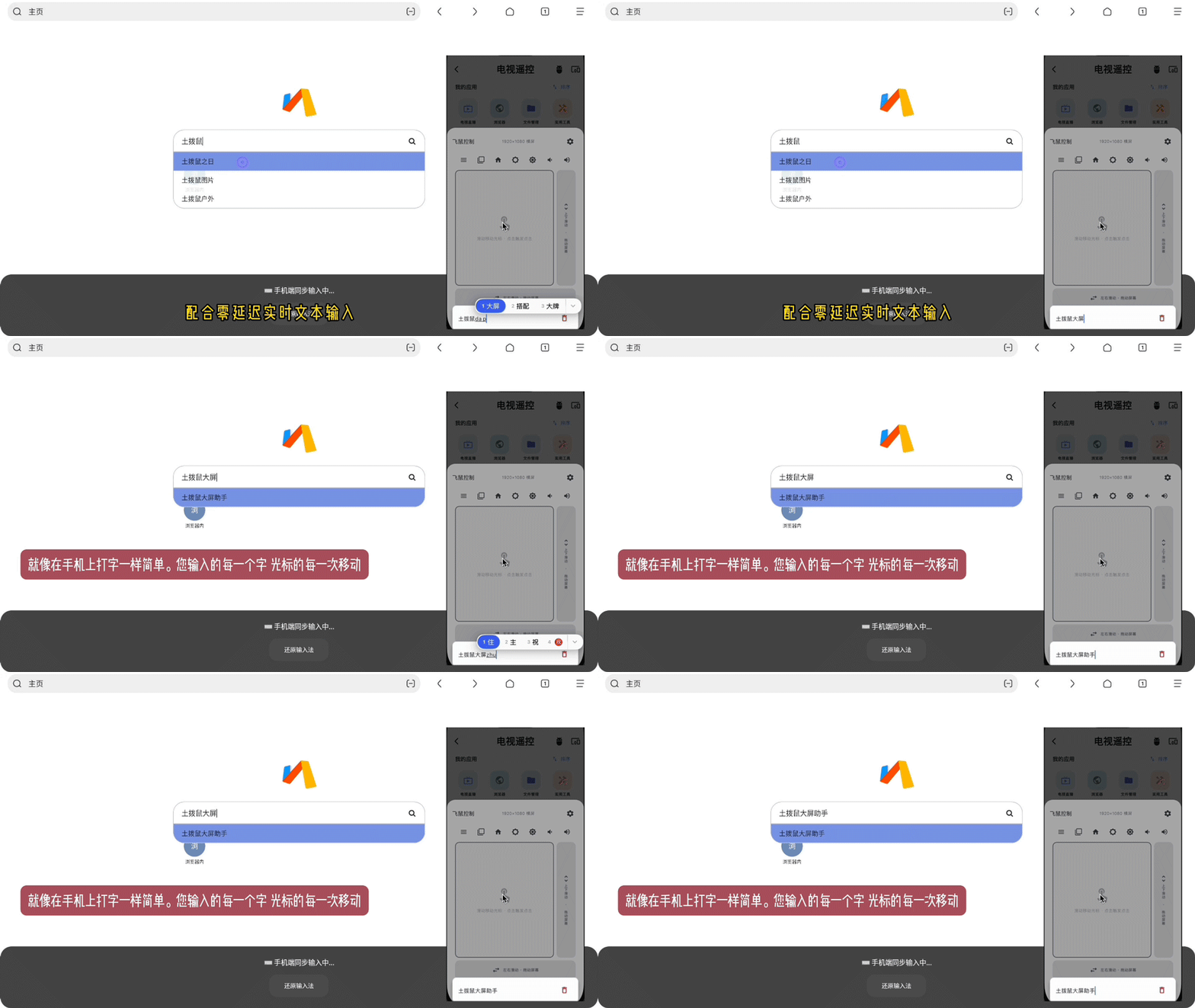
7、实时文本输入
手机端输入,大屏端同步显示,搜索、账号与密码不必再受电视键盘折磨。
温馨提示:一台电视仅需授权安装一次。若列表里电视提示服务异常,点击 「修复」即可。搜不到电视时,可在列表底部手动输入IP连接。
1.电视提前开启ADB调试,手机和电视接入同一无线网络,完成设备配对授权。
2.打开遥控界面调出飞鼠光标,点开内置浏览器入口,页面会同步投射至大屏。
3.点击页面搜索框自动唤起手机输入法,输入关键词实时同步电视,滑动屏幕即可滚动网页,居家查阅资讯不用反复按遥控器。
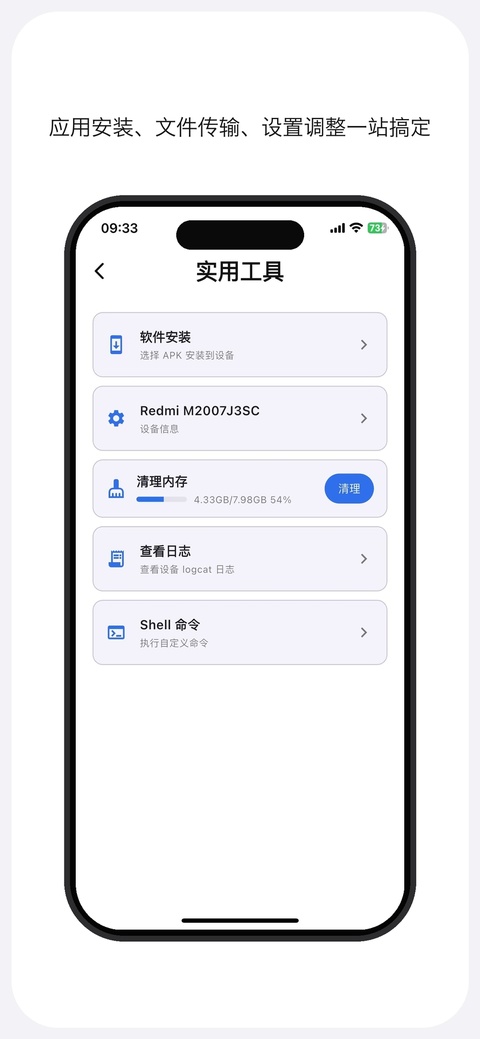
1.首页找到ADB工具分区,软件自动扫描局域网内电视设备,选中目标盒子或电视建立连接。
2.上传手机本地安装包,根据电视系统位数选择适配安装包,32位设备优先选用车机版安装包。
3.安装完成后直接在极简应用面板打开,日常追剧无需开通电视端专属会员,画面播放流畅稳定。
v2026.06.24版本
- 应用安装签名不一致时支持「卸载并重装」,失败提示更准确
- 应用库新增「安装应用」本地入口
- 文件管理增强:新建文件夹、重命名、移动、复制、APK 视图、隐藏文件开关
- 多项稳定性与体验优化
应用信息
系统要求
需要支持安卓系统5.2以上
是否收费
免费(应用内购买项目)
包名
com.vonchange.marmot
MD5 值
5e59b8fbd9a314107ac23beea17d9d21
运营商
暂无资料
隐私说明
点击查看
权限说明
点击查看
相关专题
更多
58
款
2026-08-04更新
本站为用户们整理了很多实用的手机工具app,它们可以承担各种各样的功能,有美化桌面主题,提供壁纸种类的,也有提供计算服务,查看天气情况的,当然还有其他各种各样的东西将会陆续收录在其中,敬请期待吧。

谷歌文件极客
其他软件
/
18.36M
2026-11-04更新

野草助手
辅助工具
/
12.91M
2026-11-04更新
gps测速仪(SpeedView)
其他软件
/
3.58M
2026-11-04更新
File Manager文件管理器
其他软件
/
22.06M
2026-11-03更新

WalkPlay
其他软件
/
64.68M
2026-11-03更新
电波表对时
其他软件
/
18.85M
2026-11-02更新

比翼多开
其他软件
/
237.02M
2026-11-02更新

Qoder
其他软件
/
10.51M
2026-11-02更新

实用百宝工具箱
其他软件
/
83.34M
2026-11-02更新
最新录入