

老外管理器ZArchiver作为一款专业的手机文件解压缩工具,兼容ZIP、RAR、7z等多种格式。用户可以通过简洁的界面一键压缩或解压文件,支持批量操作和密码设置,有效保护隐私。软件内存占用小,操作响应快,不会给手机带来负担。无论是工作文档还是日常文件,它都能帮助用户高效处理,释放存储空间。
大小
31.72M
类型
系统工具
版本
v1.0.10
语言
简体中文
更新日期
2026-07-15
截图预览
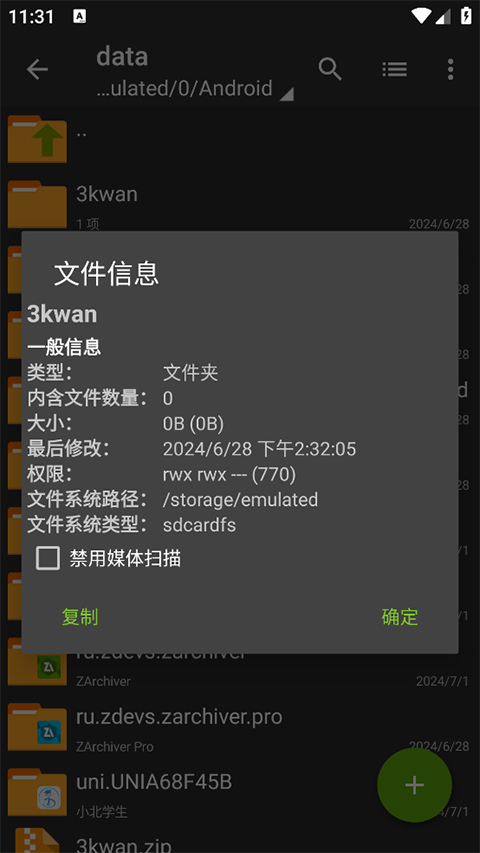
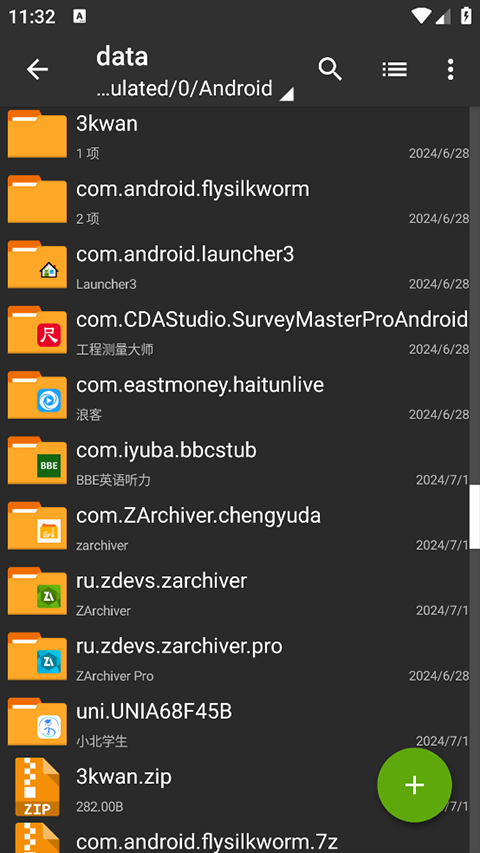
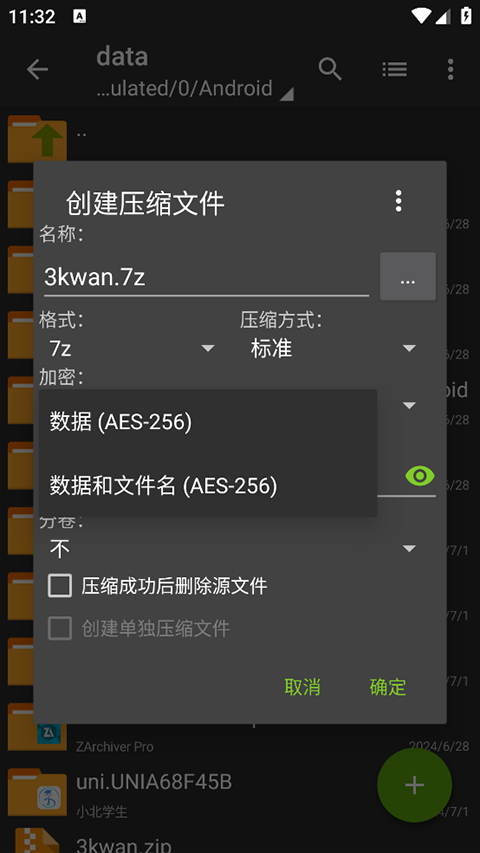
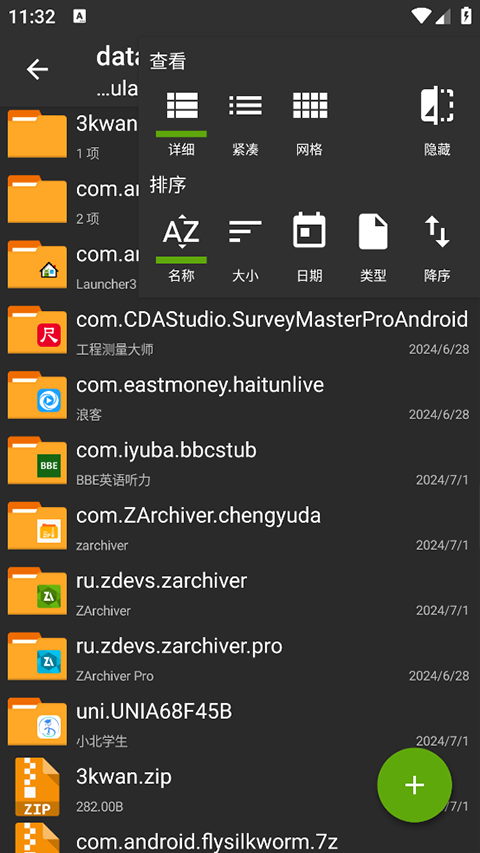
应用简介
老外管理器ZArchiver作为一款专业的手机文件解压缩工具,兼容ZIP、RAR、7z等多种格式。用户可以通过简洁的界面一键压缩或解压文件,支持批量操作和密码设置,有效保护隐私。软件内存占用小,操作响应快,不会给手机带来负担。无论是工作文档还是日常文件,它都能帮助用户高效处理,释放存储空间。
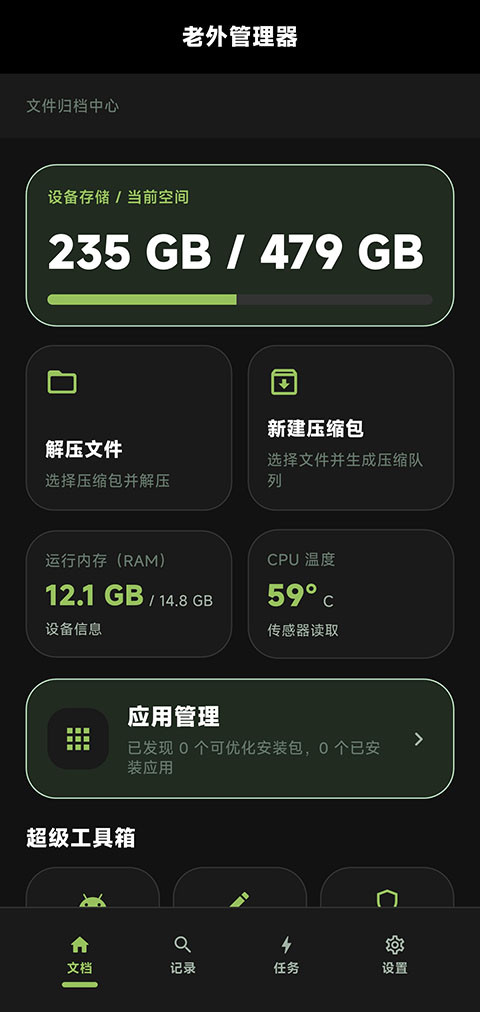
1、打开老外管理器最新版本,进入应用主界面,可看到当前设备的基本信息以及软件主要功能
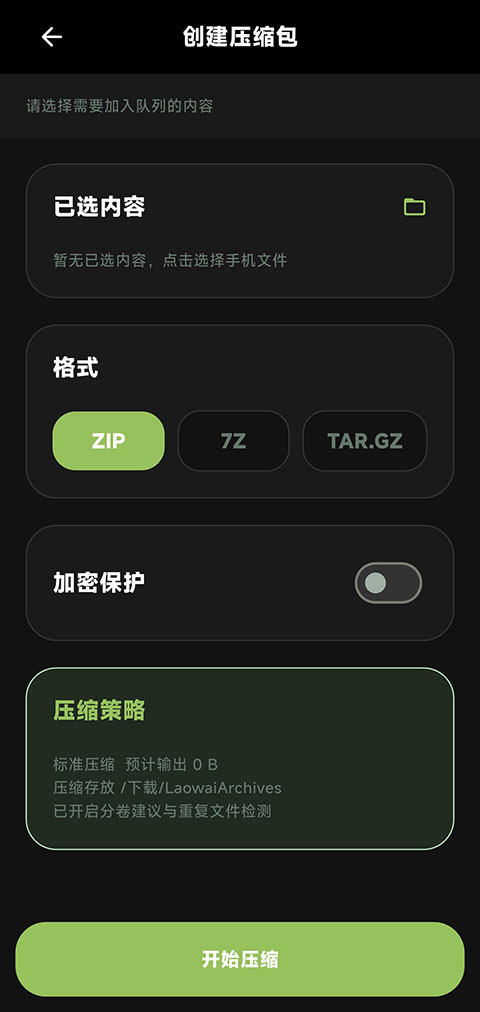
2、我们选择【新建压缩包】,开启软件文件访问权限后,添加需要压缩的文件,并选择压缩格式和密码等选项,点击【开始压缩】
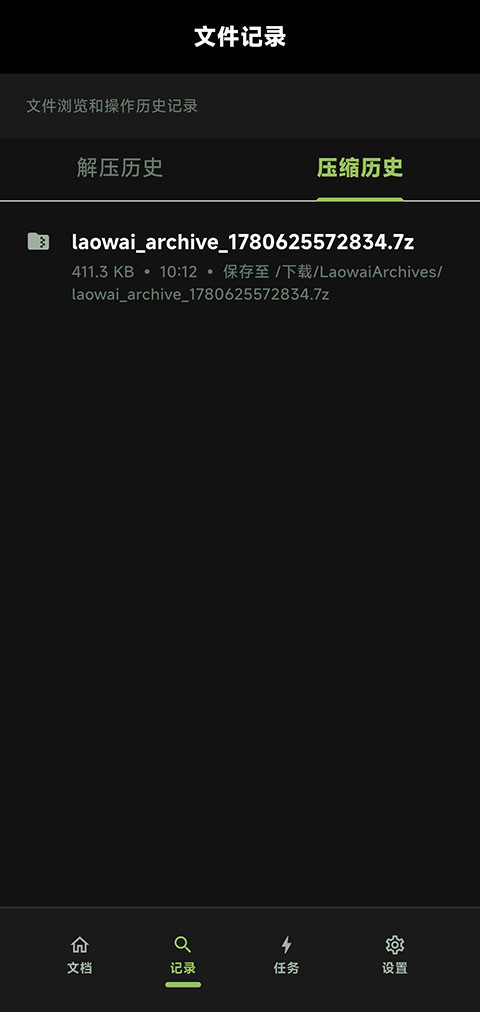
3、可以在【记录】板块查看压缩或解压记录,这里可以看到我们已经将文件压缩包并存到手机里了
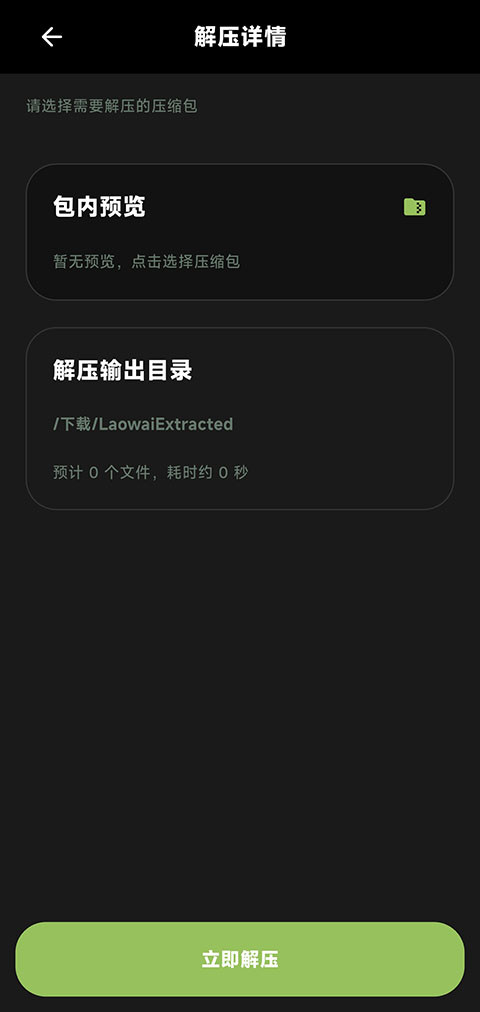
4、老外管理器还支持对文件的解压,我们可以进行【解压文件】,选择需要的解压的压缩包即可
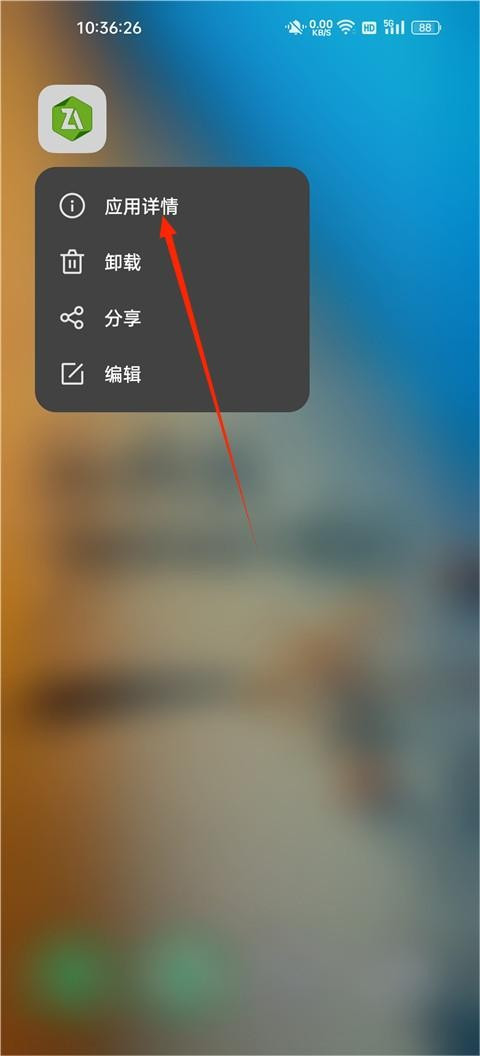
1、先长按软件图标,选择应用详情;
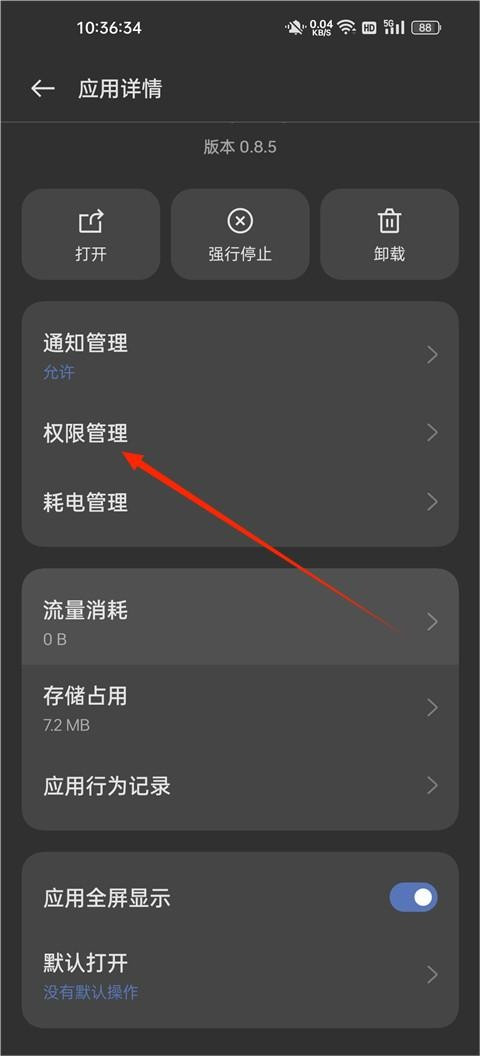
2、点击权限管理;
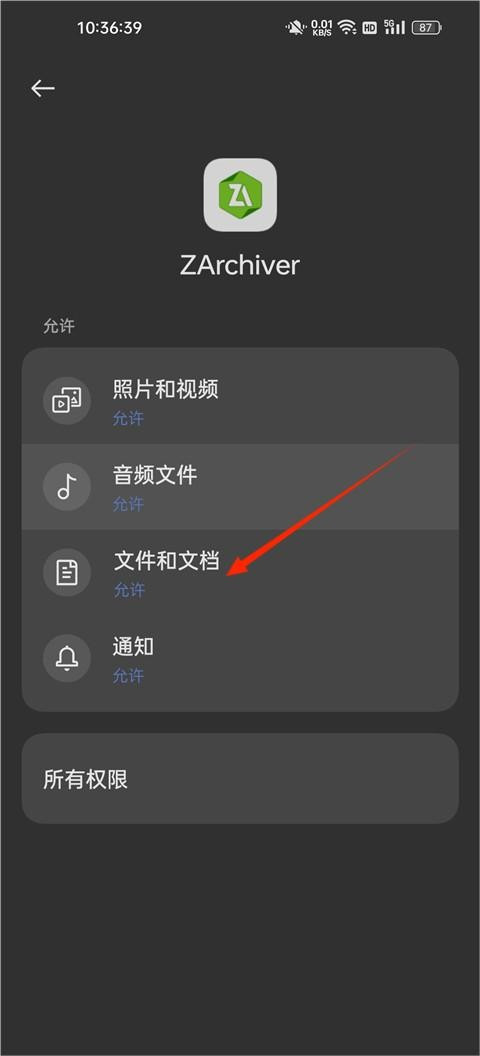
3、将文件访问权限打开即可以开始访问文件了。
1. 支持ZIP、RAR、7z等常见格式,满足日常使用。
2. 能够打开加密压缩包,输入密码即可访问内容。
3. 可设置压缩密码,保护文件安全,防止未授权访问。
1. 文件压缩支持多种格式,操作简单快速,有效节省手机存储空间。
2. 解压功能一键完成,无需额外工具,方便查看压缩包内容。
3. 格式转换功能满足不同需求,支持主流格式间互相转换。
4. 内置文件管理器,支持复制、粘贴、删除等操作,便于整理文件。
5. 界面简洁,运行流畅,内存占用小,长期使用无负担。
1. 选择多个文件后一键压缩,自动生成压缩包。
2. 解压时支持一次性选择多个压缩包,分批处理。
3. 在记录中可查看所有操作历史,方便回溯管理。
Q: 老外管理器解压后文件乱码怎么办?
A: 尝试更换解压编码,或在设置中调整字符集为UTF-8。
Q: 老外管理器如何设置压缩密码?
A: 在压缩操作时,选择“密码”选项输入并确认即可。
Q: 老外管理器压缩失败是什么原因?
A: 检查文件是否被占用或存储空间不足,清理后重试。
v1.0.10版本
-加快文件操作;
-增加了SUI支持;
-增加了电子墨水主题;
-在ZA中添加拖放文件;
-其他修复和改进。
应用信息
系统要求
需要支持安卓系统5.2以上
是否收费
免费(应用内购买项目)
包名
com.jingtanhao.guanliqi
MD5 值
11a0237856c8fa8766829d253369f3aa
运营商
暂无资料
隐私说明
点击查看
权限说明
点击查看
最新录入